PPT插入的柱形图表如何加入折线图并添加标签

 时间:2026-02-15 18:44:58

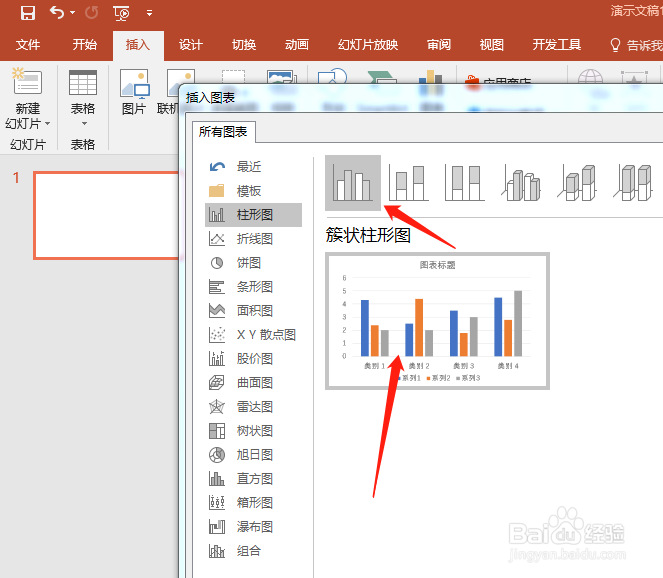
1、新建一个PPT文档,而后在上方功能区找到插入--图表,点击图表,弹出新的图表对话框
PPT插入的柱形图表如何加入折线图并添加标签

2、我们在图表对话框找到柱形图,而后点击确定,柱形图就添加到了PPT课件中
PPT插入的柱形图表如何加入折线图并添加标签

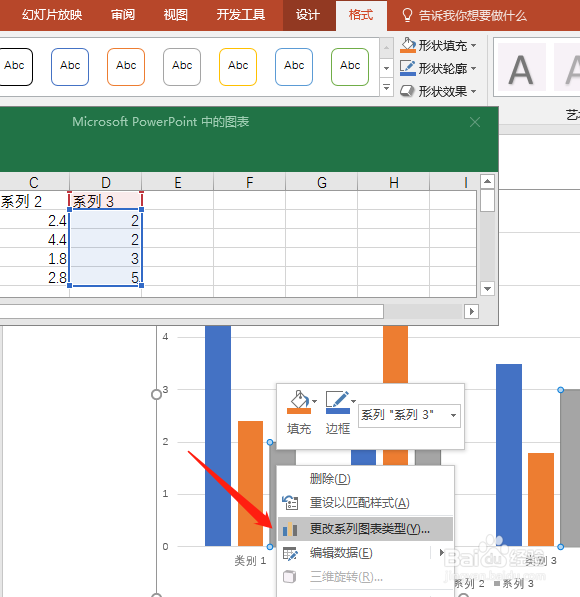
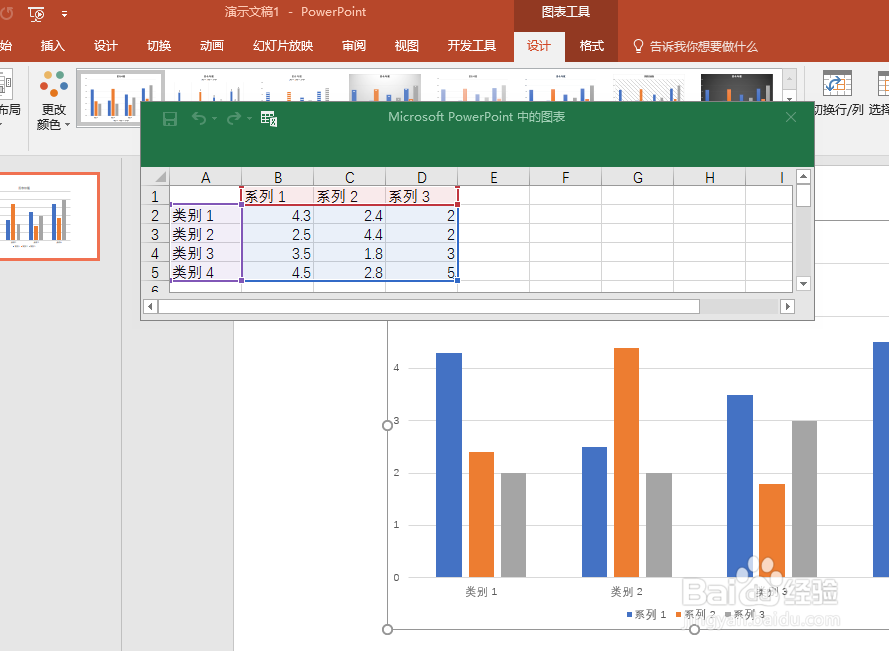
3、在上方功能区找到图表,而后点击图表下面的格式,在最左侧窗口如图,选中系列3

PPT插入的柱形图表如何加入折线图并添加标签

4、选中系列3后,在图表上点击右键,而后找到设置图表类型选项,点击点击

PPT插入的柱形图表如何加入折线图并添加标签

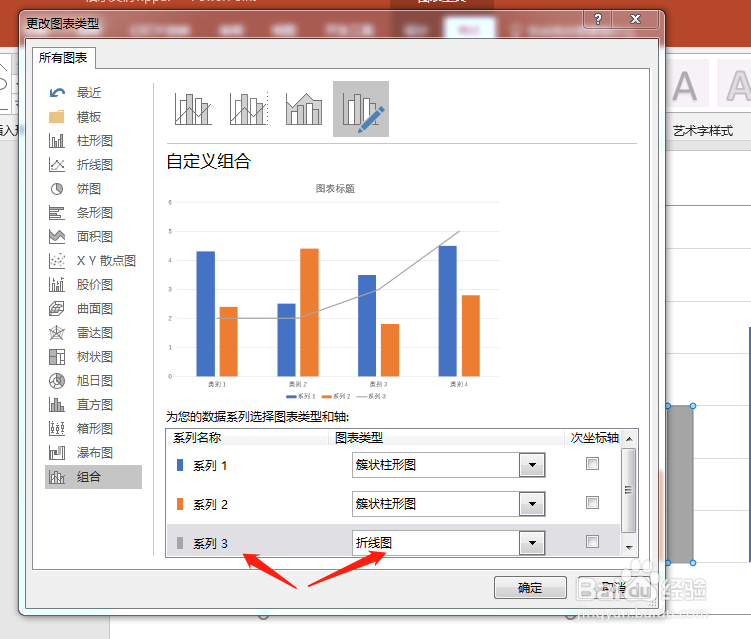
5、点击后出来图表类型对话框,如图,我们找到系列3的图表类型,而后更改为折线图
PPT插入的柱形图表如何加入折线图并添加标签

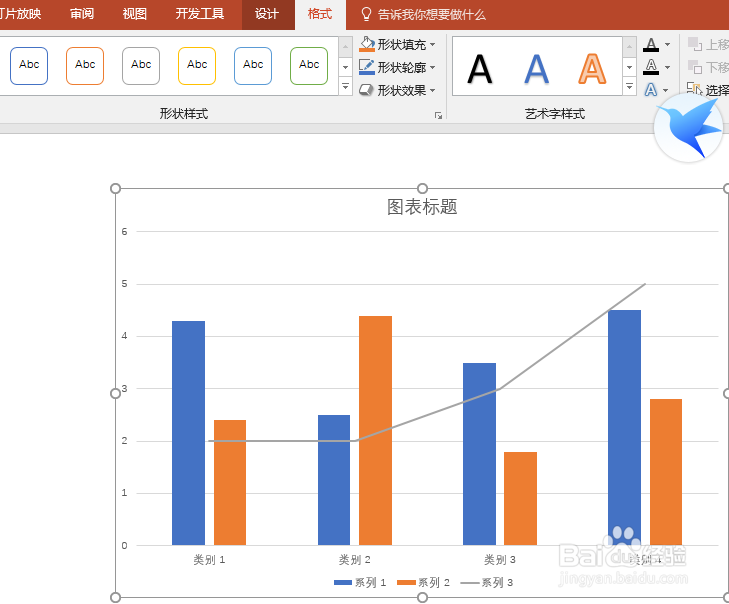
6、更改为折线图后,如图所示,柱形图上,就出现了折线图

PPT插入的柱形图表如何加入折线图并添加标签

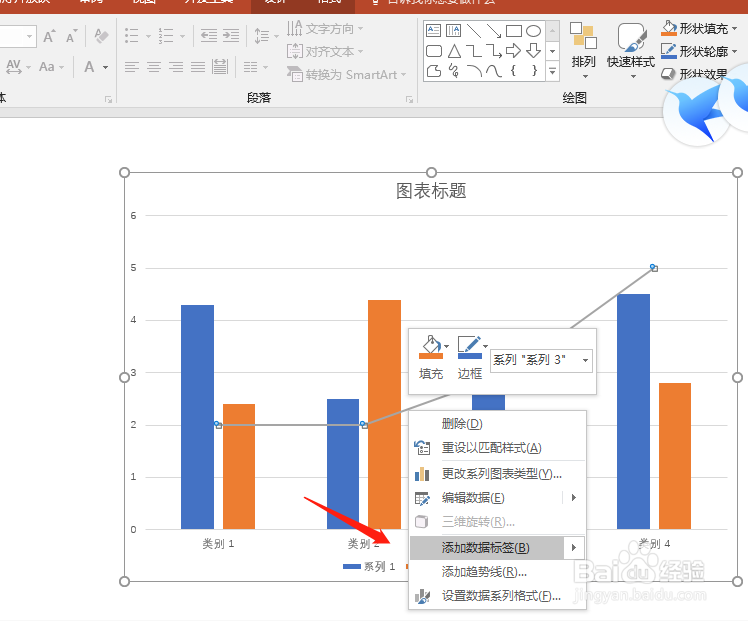
7、在折线图上点击,选中后点击右键,在出现的选项卡里面,点击添加数据标签选项,将数据标签就添加到了折线图上
PPT插入的柱形图表如何加入折线图并添加标签

  • Excel小技巧之给柱形图添加趋势线
  • 基础饼图如何添加绿色方框
  • PPT使用中如何插入堆积柱形图
  • 如何给excel的柱状图添加数据标签?
  • ppt如何添加轴标题
  • 热门搜索
    生活需要仪式感 拘留所的真实生活 明信片怎么写有创意 如何增强团队凝聚力 甜蜜的生活 苹果手机如何激活 女人梦见狗是什么预兆 怎么修改照片底色 路由器如何设置密码 使用面积怎么算