3ds max2012制作装饰摆件的详细过程

 时间:2026-02-13 16:28:08

1、启动3ds max2012中文版,将单位设置为毫米

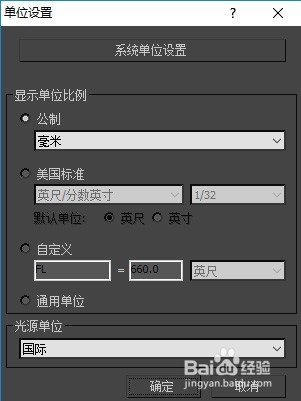
3ds max2012制作装饰摆件的详细过程

3ds max2012制作装饰摆件的详细过程

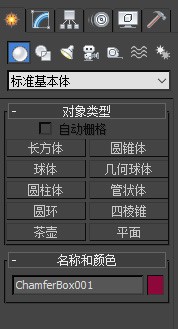
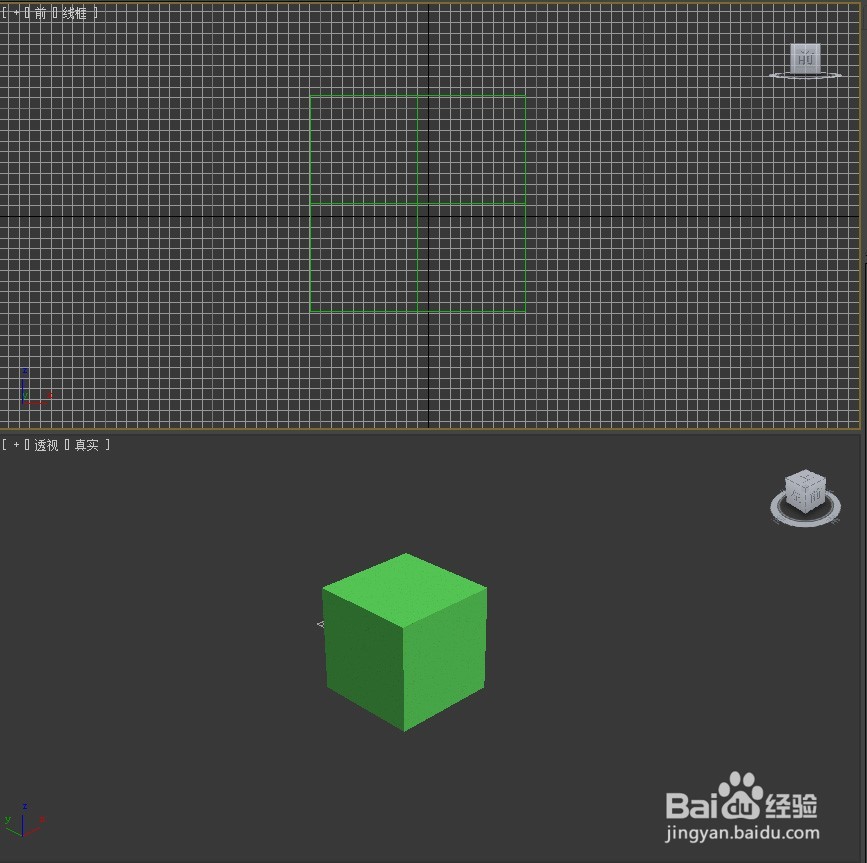
2、单击【创建】/【几何体】/【长方体】按钮,在前视图中单击并拖动鼠标创建一个长方体,修改参数如图所示
3ds max2012制作装饰摆件的详细过程

3ds max2012制作装饰摆件的详细过程

3ds max2012制作装饰摆件的详细过程

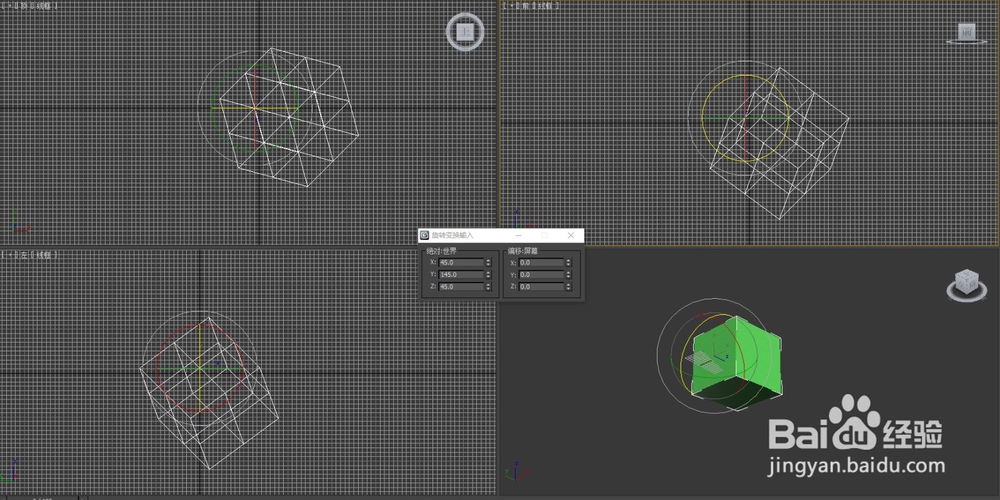
3、激活主工具栏中的【旋转】按钮并在其上面单击鼠标右键,在弹出的【旋转变换输入】对话框中设置X、Y、Z的数值,效果如图所示
3ds max2012制作装饰摆件的详细过程

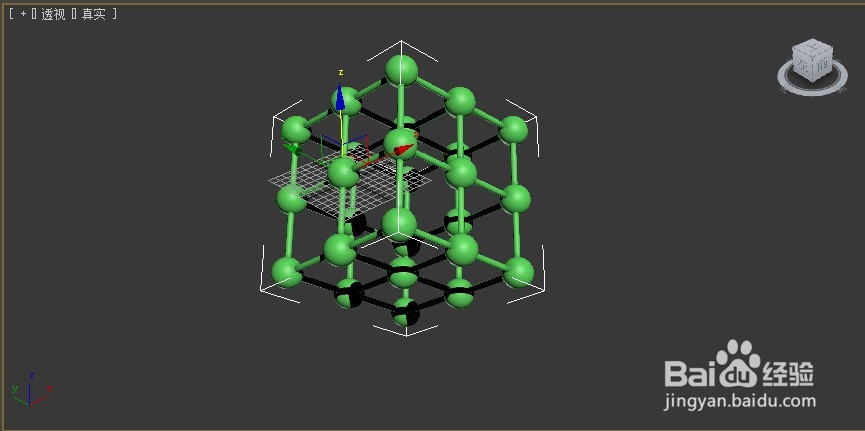
4、为旋转后的长方体添加【晶格】修改命令,调整各项参数如图所示

3ds max2012制作装饰摆件的详细过程

3ds max2012制作装饰摆件的详细过程

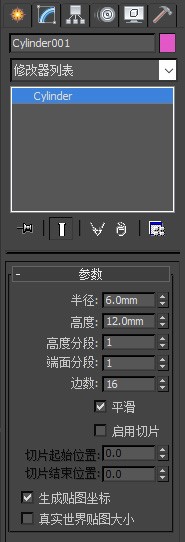
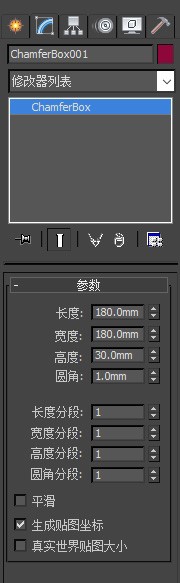
5、在顶视图创建【半径】为6,【高度】为12的圆柱体和【长度】为180,【宽度】为180,【高度】为30,【圆角】为1的切角长方体,调整其位置如图所示,作为装饰摆件的支架和底座

3ds max2012制作装饰摆件的详细过程

3ds max2012制作装饰摆件的详细过程

3ds max2012制作装饰摆件的详细过程

3ds max2012制作装饰摆件的详细过程

6、保存文件,命名为“装饰摆件”

3ds max2012制作装饰摆件的详细过程

  • 3ds Max电视柜模型制作
  • win10中3DMax2014顶部标题工具栏空白
  • 3Dmax如何制作彩虹塔玩具模型
  • 3Dmax镂空储物盒——材质设置教程
  • 我的视频笔记——3DMAX用FFD空间扭曲来创建桌布
  • 热门搜索
    雨伞运动 摩罗丹的功效与作用 什么是盗窃罪 股票基础入门知识 海风藤的功效与作用 乌药的功效与作用 买二手车要注意什么 地参的功效与作用 运动员入场 和女朋友聊什么