1、首先添加图片,点击菜单栏的”插入“,然后点击”图片“(如图);

2、选择自己需要插入的图片(如图);
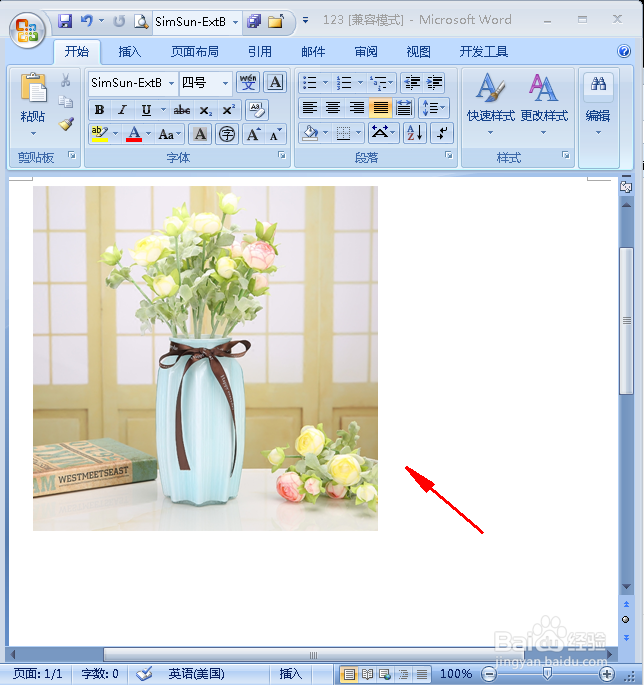
3、然后选中图片,右击鼠标,点击”插入题注“(如图);

4、选择标签,然后在题注中输入内容(如图);

5、还可将标签去掉,勾选”题注中不包含标签“即可(如图);
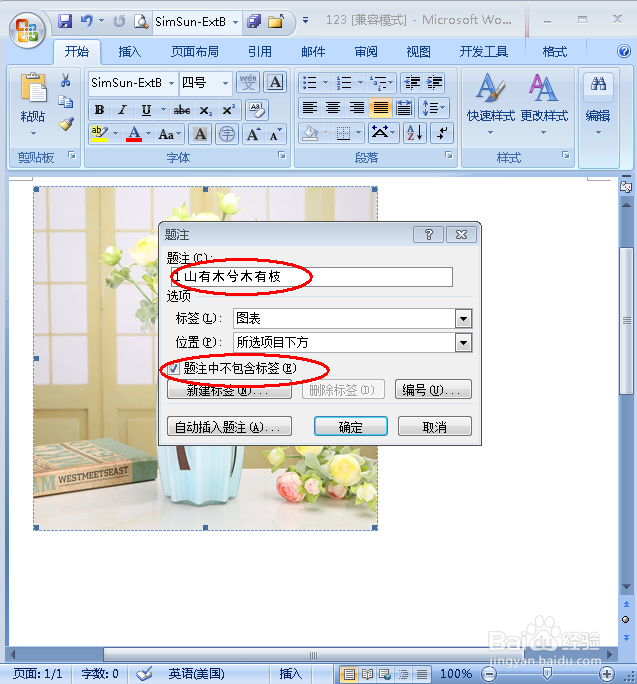
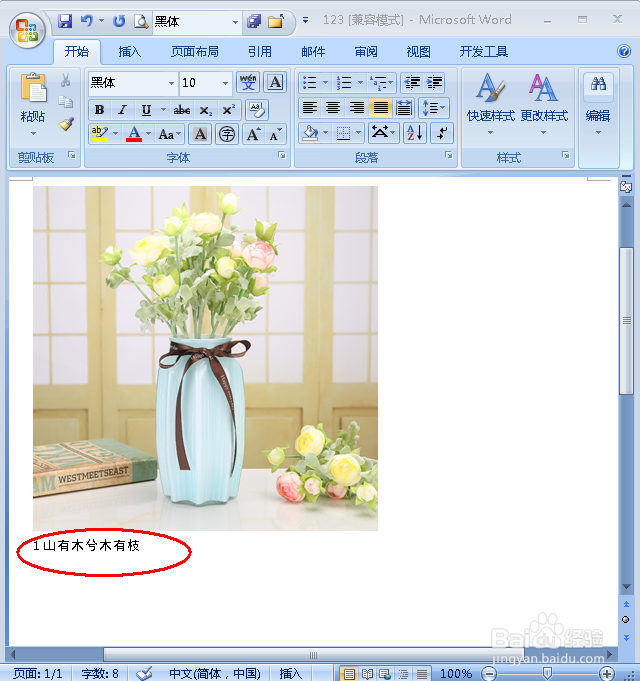
6、点击确定后注解就会出现在图片的下方(如图);
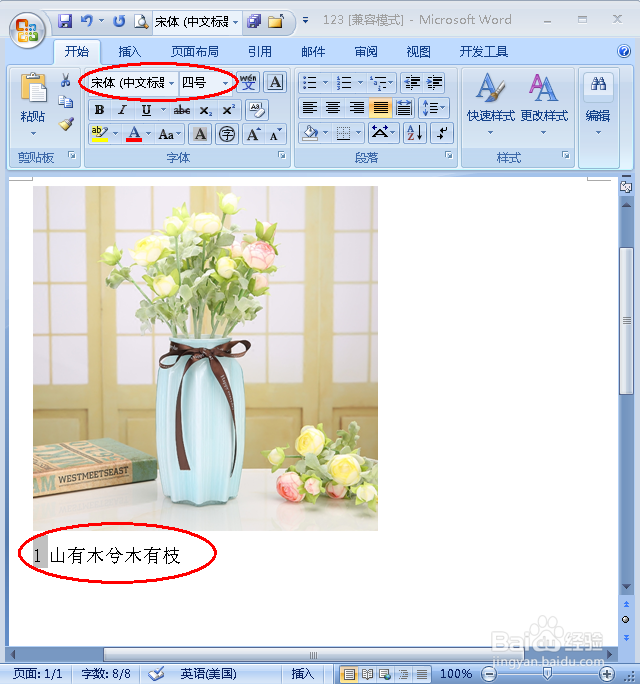
7、注解文字也可在菜单栏设置字体和大小(如图)。
时间:2026-04-21 19:07:21
1、首先添加图片,点击菜单栏的”插入“,然后点击”图片“(如图);
2、选择自己需要插入的图片(如图);
3、然后选中图片,右击鼠标,点击”插入题注“(如图);
4、选择标签,然后在题注中输入内容(如图);
5、还可将标签去掉,勾选”题注中不包含标签“即可(如图);
6、点击确定后注解就会出现在图片的下方(如图);
7、注解文字也可在菜单栏设置字体和大小(如图)。
