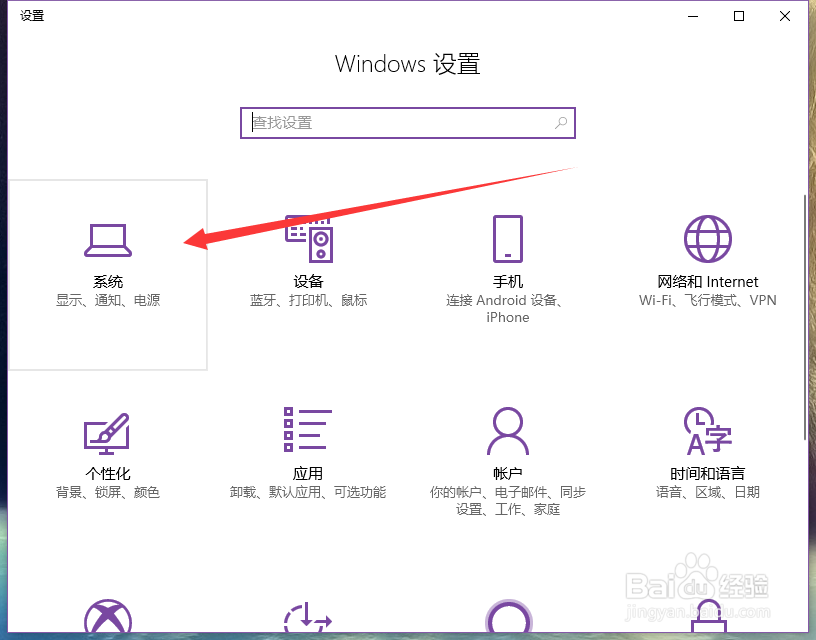
1、开始菜单点击设置

2、点击系统
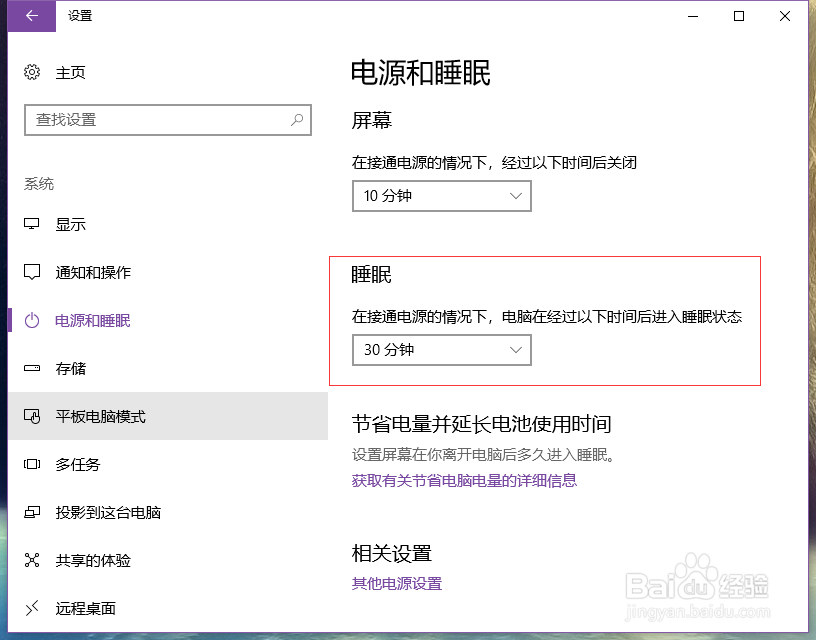
3、点击电源和睡眠

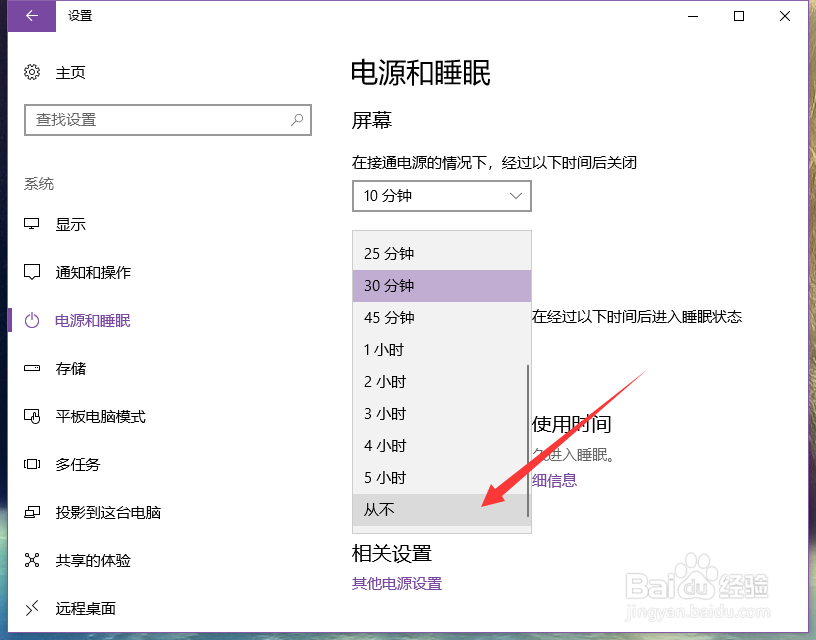
4、把睡眠时间改成从不
5、上面是通用设置,如果想单独设置一个下载模式,进行下面的步骤
6、点击其他电源设置

7、点击创建电源计划

8、给新的取个名字,这里取名下载

9、然后是计算机进入睡眠状态设置为从不

10、最后选中他,如果不下载,可以选择其他模式切换也很方便

时间:2026-04-22 08:14:41
1、开始菜单点击设置
2、点击系统
3、点击电源和睡眠
4、把睡眠时间改成从不
5、上面是通用设置,如果想单独设置一个下载模式,进行下面的步骤
6、点击其他电源设置
7、点击创建电源计划
8、给新的取个名字,这里取名下载
9、然后是计算机进入睡眠状态设置为从不
10、最后选中他,如果不下载,可以选择其他模式切换也很方便
