Excel如何快速批量仅删除数字

 时间:2026-02-14 11:08:06

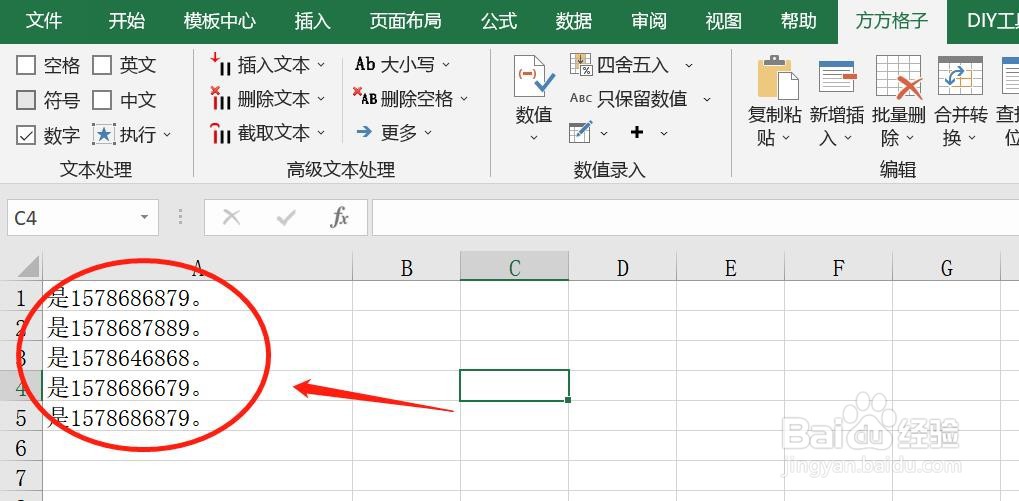
1、举个例子,

如图

表格的内容是不是既有文字又有数字?那么我们现在不想要这里面的数字了要怎么办呢?很简单你一定想不到!

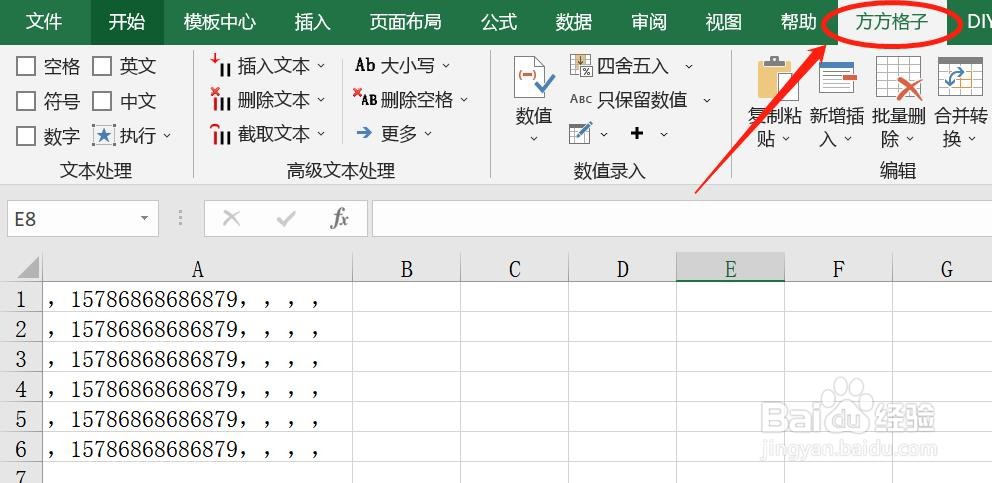
打开Excel文档,点击 方方格子 选项卡。   
Excel如何快速批量仅删除数字

2、选中你想要处理的表格范围,这里是A1:A6

Excel如何快速批量仅删除数字

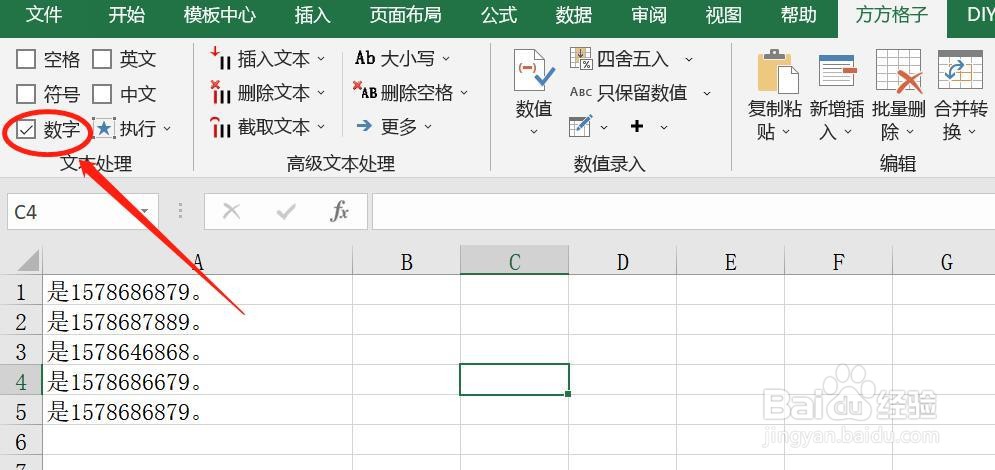
3、在 文本处理 模块,找到 数字 这个多选框,点击勾选

Excel如何快速批量仅删除数字

4、再点击 执行 这个选项

Excel如何快速批量仅删除数字

5、此时会出现两个新选项,分别是提取和过滤,我们点击过滤。

Excel如何快速批量仅删除数字

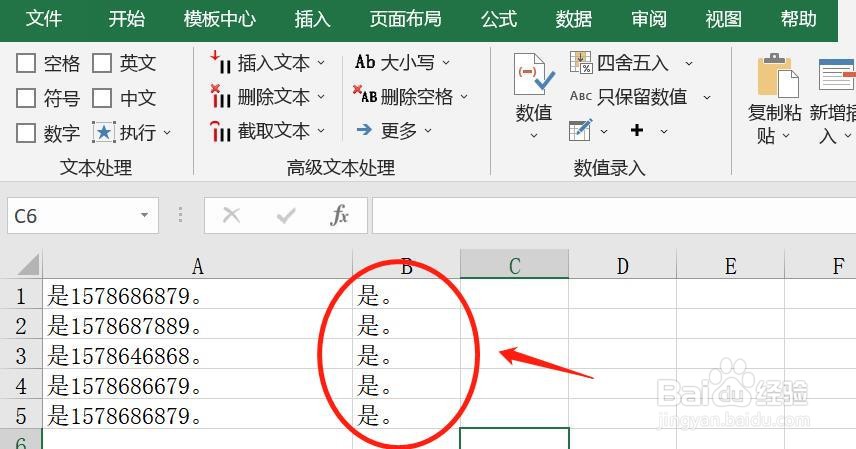
6、选择新数据的存放位置(一个单元格即可),这里选择B1

点击  确定 ,如图,就看到数字全部都被过滤啦!怎么样是不是很简单

如果有帮到你,动动小手,帮忙点个赞哦~

Excel如何快速批量仅删除数字

Excel如何快速批量仅删除数字

  • 如何用Excel将单元格中的数字都删除
  • Excel怎么批量删除数据中的数字部分
  • 怎么批量删除Exce表中的数字
  • Excel如何快速实现删除数字
  • excel怎么批量删除数据中的数字
  • 热门搜索
    贾冰小品大全 科学方法论 手链编织方法 简单家常菜 白萝卜的腌制方法 1分钟立马睡着的方法 戒酒的方法 男性性功能锻炼方法 汾酒价格表和图片大全 快手怎么发说说