怎么用Photoshop清除图片中的文字

 时间:2026-02-15 07:47:35

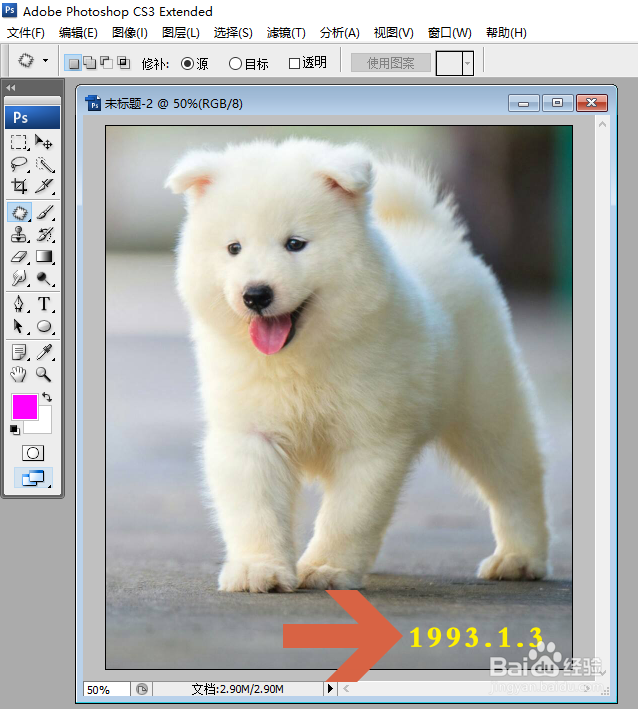
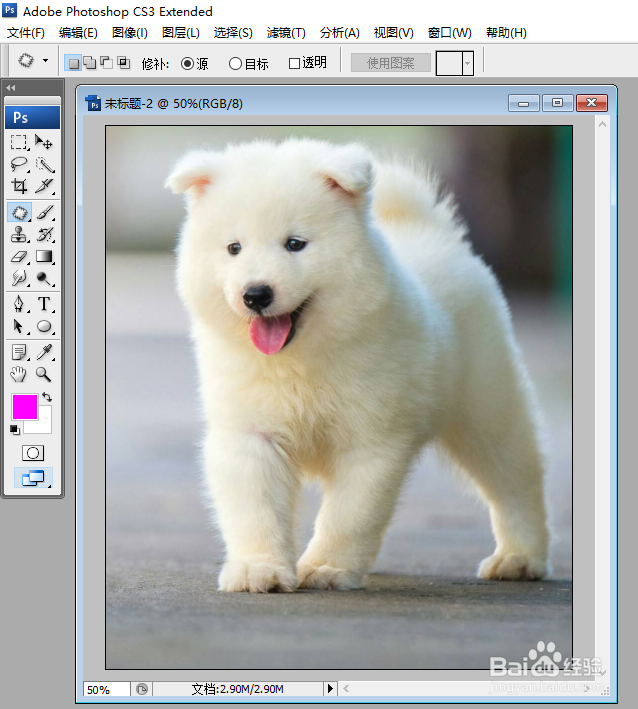
1、例如要清除下图中的文字。

怎么用Photoshop清除图片中的文字

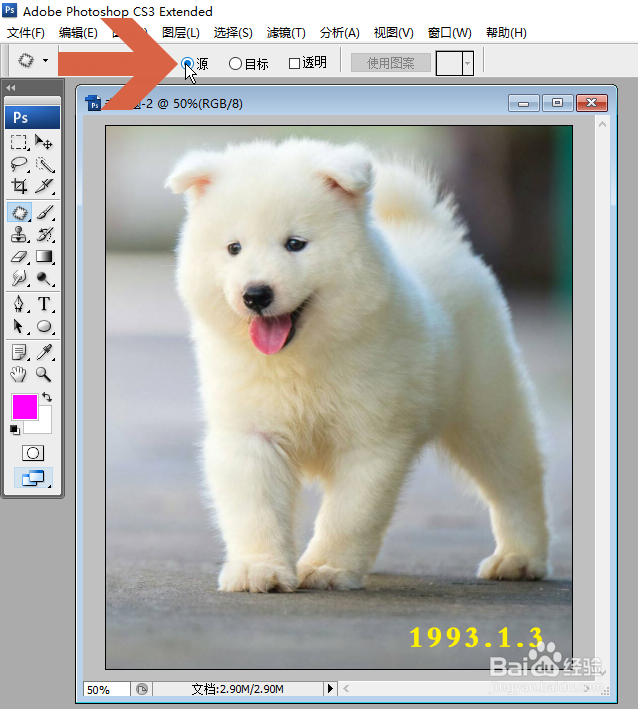
2、先点击选择工具面板中图示的【修补工具】。

怎么用Photoshop清除图片中的文字

3、选择修补工具后,在菜单栏下方选择【源】。

怎么用Photoshop清除图片中的文字

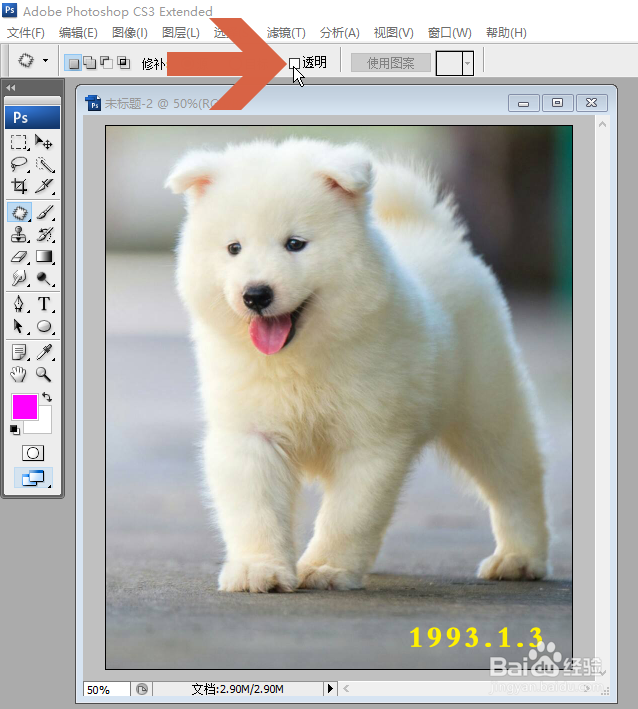
4、取消勾选菜单栏下方图示的【透明】选项。

怎么用Photoshop清除图片中的文字

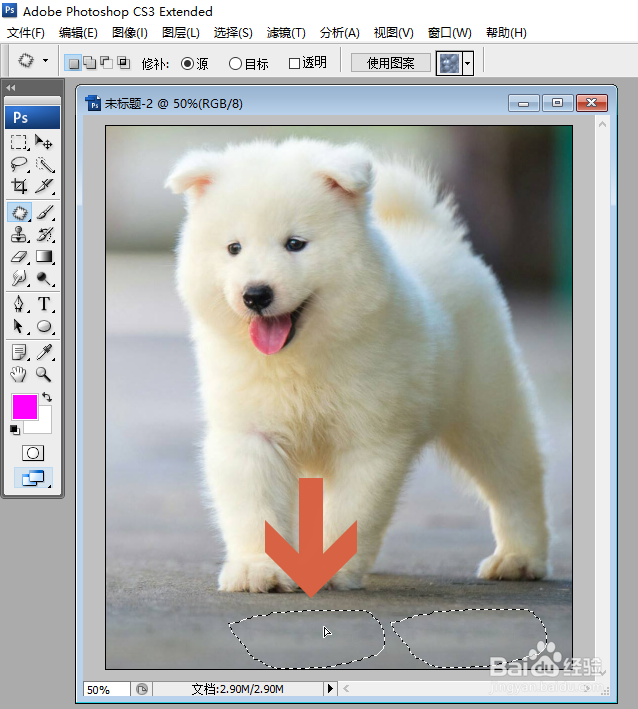
5、然后按住鼠标左键,用修补工具框选要清除的文字。

怎么用Photoshop清除图片中的文字

6、将选区拖到和文字背景相近的区域,然后松开鼠标左键。

怎么用Photoshop清除图片中的文字

7、这样,被框选的文字就清除了。

怎么用Photoshop清除图片中的文字

  • 如何用PS去除图片背景色(纯色)
  • 在PS中如何做食品包装?
  • Photoshop 如何为图片添加渐变边框
  • Ps如何简单的做出弧形字
  • ps怎么去除杂物
  • 热门搜索
    红烧鲤鱼的家常做法 电视怎么看网络电视 黄山旅游攻略 晚餐吃什么可以减肥 经营性质怎么填 阿娇怎么了 优秀教师简介 微商怎么加人 花洒堵了怎么办 神农架攻略