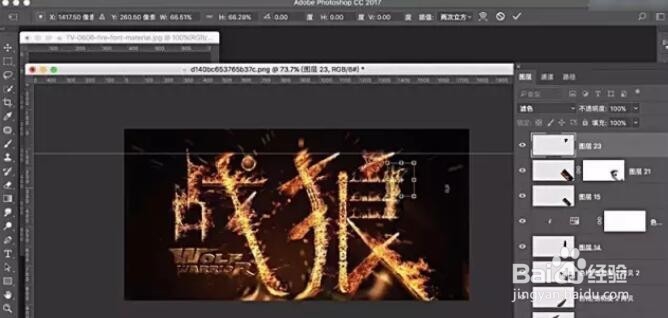
ps完成战狼火焰字体设计教程

 时间:2026-02-14 06:14:32

1、打开素材,拖入文字素材栅格化图层,用钢笔勾勒出字体大体形状。
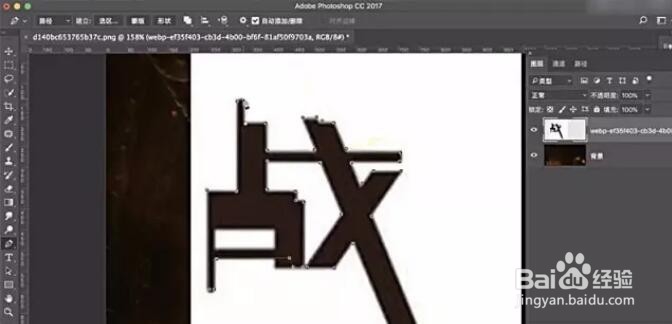
ps完成战狼火焰字体设计教程

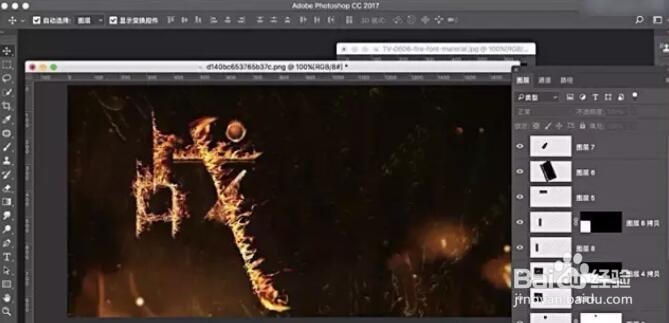
2、根据文字形状添加火焰素材,打开火焰素材,背景调整为纯黑色,复制所需模块,拖入海报中,混合模式-滤色-变形-添加蒙版,拉黑色到透明的渐变。
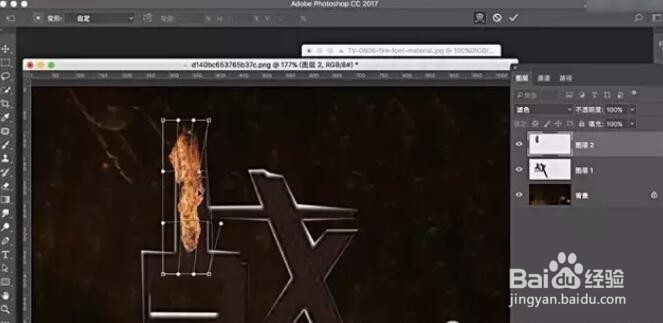
ps完成战狼火焰字体设计教程

3、拖入圆形火圈素材,混合模式-滤色-操控变形,把圆形调整成方形。

ps完成战狼火焰字体设计教程

4、用变形工具调整火焰,再用画笔涂抹火焰跳动的方向。隐藏字体图层。整体调整火焰。给右上角添上点。

ps完成战狼火焰字体设计教程

5、拖入火焰素材,做狼字效果,执行滤色-操控变形-涂抹调整笔画。调整色相饱和度。
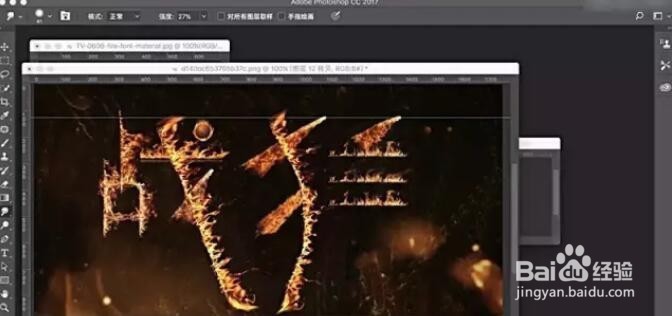
ps完成战狼火焰字体设计教程

ps完成战狼火焰字体设计教程

6、拖入背景装饰圆点,栅格化图层,滤镜-模糊径向模糊。添加蒙版擦除遮挡文字部分。
ps完成战狼火焰字体设计教程

7、整体调整添加笔画厚重感,完成。

ps完成战狼火焰字体设计教程

  • Adobe Photoshop 2020怎样使用工具预设功能
  • 如何用ps提取一张图片的色调到另一张图片
  • 如何使用Photoshop将素材进行”曲线“调整
  • ps使用技巧实例操作大全_为杯子加上逼真文字
  • 如何设计水滴风格的字母?
  • 热门搜索
    正常体温在什么范围 三个牛念什么犇 online是什么意思 2017年属什么生肖 暗示的近义词是什么 疯马皮是什么皮 缺钾有什么症状和危害 5月25日是什么星座 文联是什么单位 叶公好龙告诉我们什么道理