1、首先在桌面找到你的wps的打开快捷方式的图标

2、然后点击该图标,选择点击鼠标右键---属性

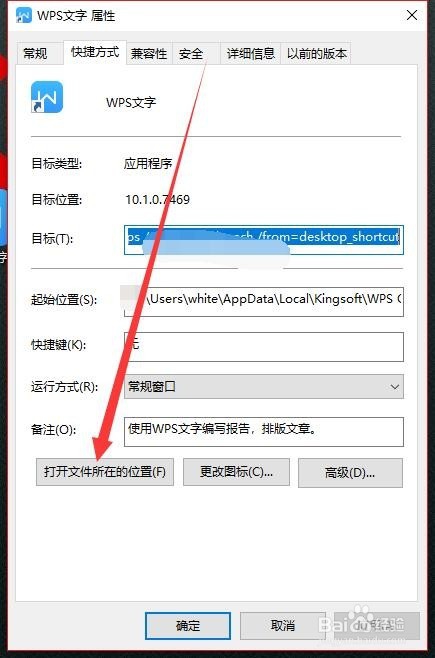
3、进入属性后找到快捷方式项,然后再左下角找到打开文件所在的位置,点击进入
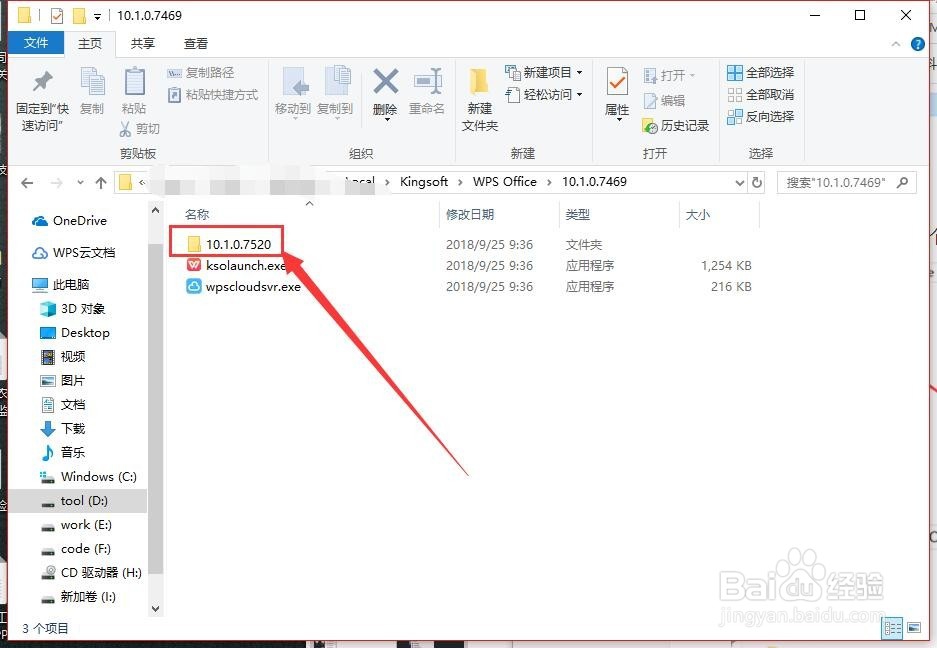
4、进入后可以看到最上面的代表版本的文件夹,打开该文件夹
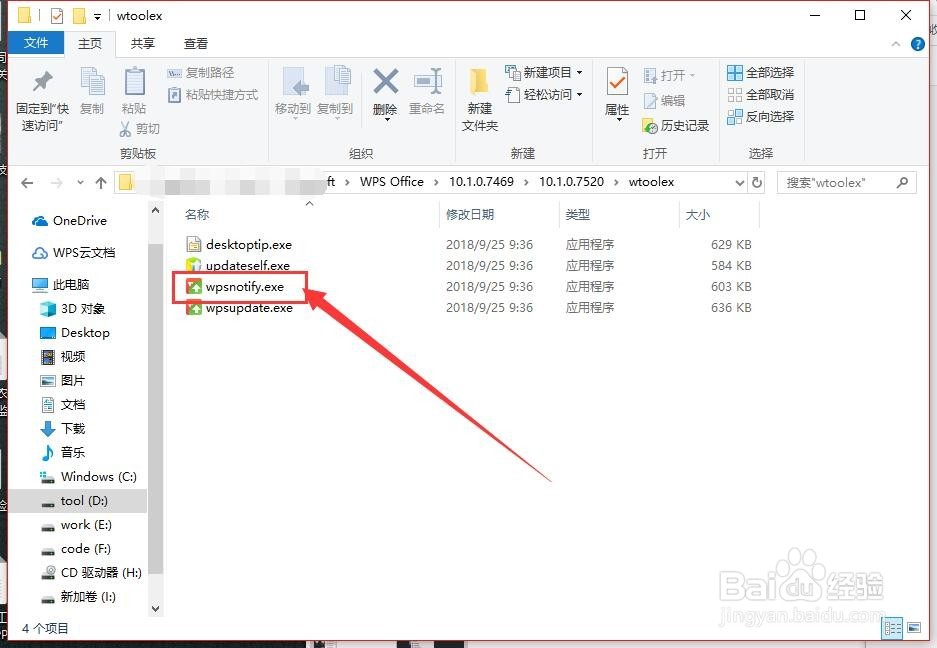
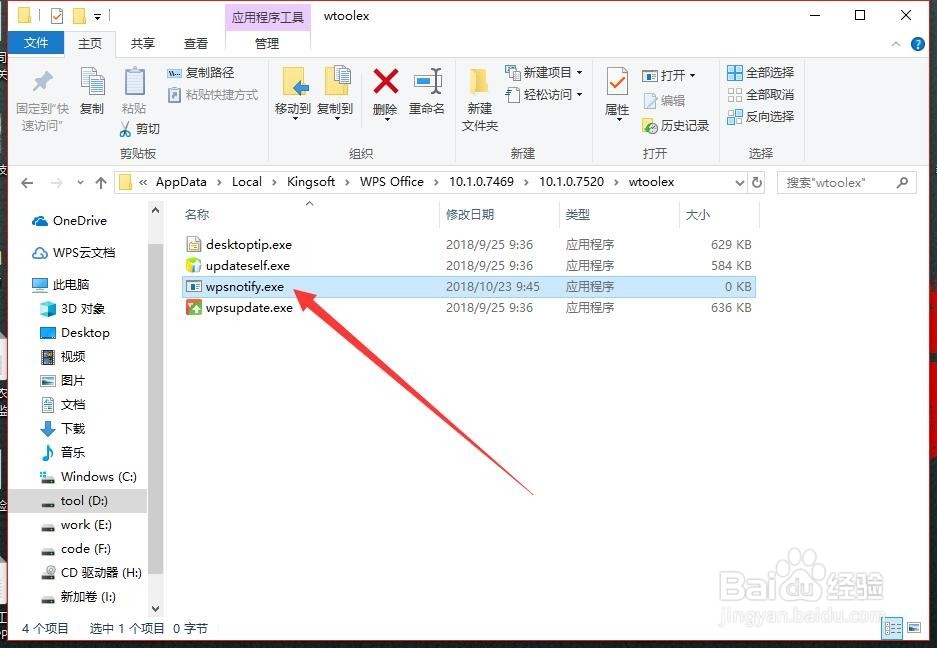
5、打开文件夹后在最后一个文件夹,名字叫wtoolex

6、找到一个可执行文件,叫wpsnotify.exe的文件,点击删除该文件
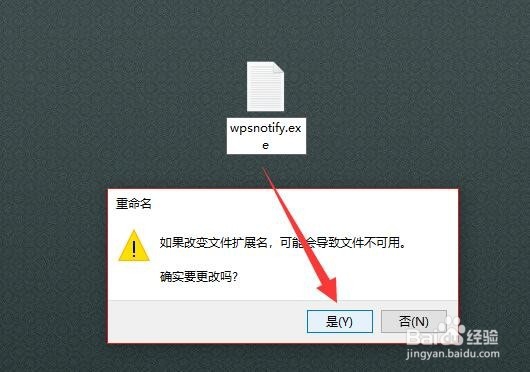
7、然后在桌面新建一个txt文件,重命名为wpsnotify.exe,点击强制更改重命名
8、然后将该文件复制到原来的文件夹中
时间:2026-04-24 10:53:49
1、首先在桌面找到你的wps的打开快捷方式的图标
2、然后点击该图标,选择点击鼠标右键---属性
3、进入属性后找到快捷方式项,然后再左下角找到打开文件所在的位置,点击进入
4、进入后可以看到最上面的代表版本的文件夹,打开该文件夹
5、打开文件夹后在最后一个文件夹,名字叫wtoolex
6、找到一个可执行文件,叫wpsnotify.exe的文件,点击删除该文件
7、然后在桌面新建一个txt文件,重命名为wpsnotify.exe,点击强制更改重命名
8、然后将该文件复制到原来的文件夹中
