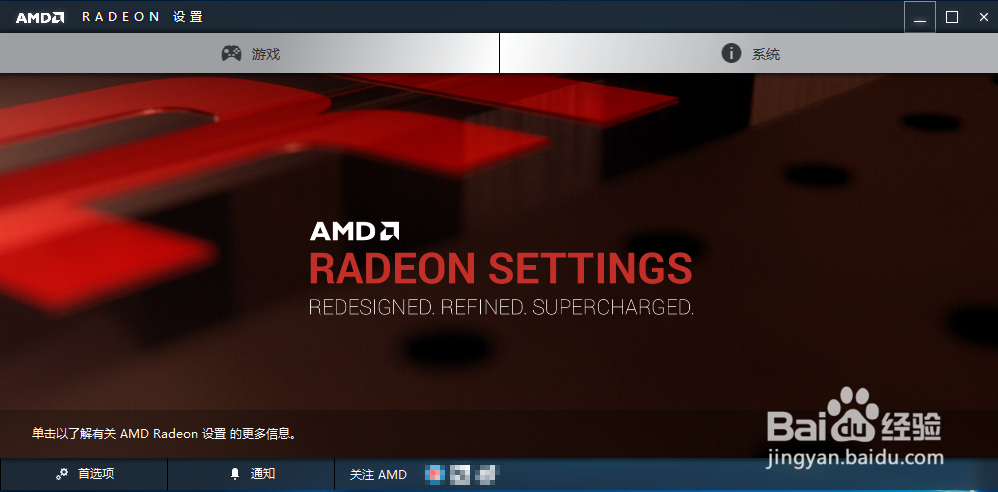
win10隐藏任务栏的Radeon设置图标

 时间:2026-02-19 17:12:44

1、点开任务栏的小三角后,找到Radeon设置图标。
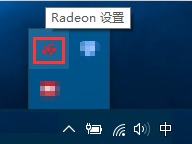
win10隐藏任务栏的Radeon设置图标

2、双击Radeon设置图标,即可打开AMD Radeon设置。

win10隐藏任务栏的Radeon设置图标

3、在AMD Radeon设置界面里,找到左下角的首选项,单击进入设置界面。
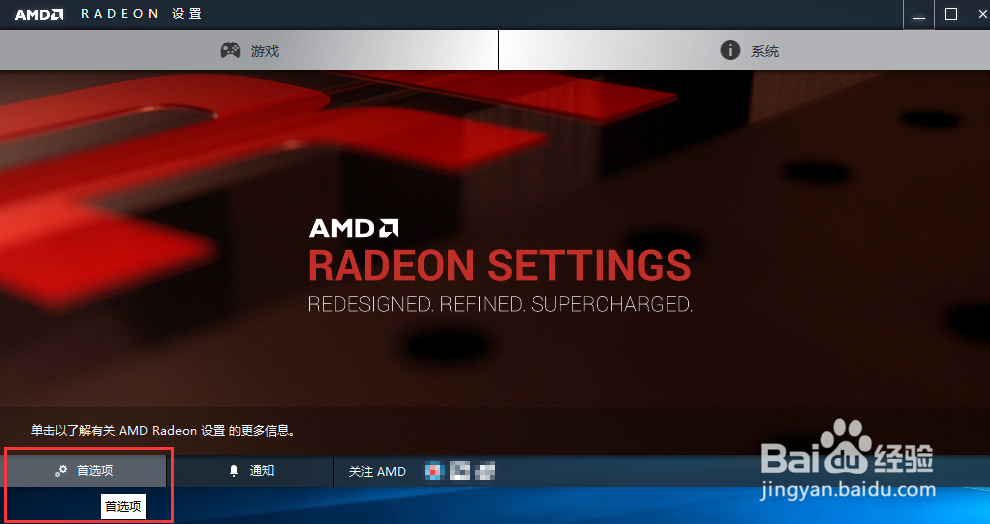
win10隐藏任务栏的Radeon设置图标

4、在设置界面里找到启用系统托盘这一选项,将启用系统托盘右侧的勾选项去掉,点击完成。

win10隐藏任务栏的Radeon设置图标

5、关闭AMD Radeon设置界面,再次检查任务栏后发现,Radeon设置图标已隐藏,并且再次开机也不会出现。
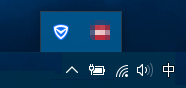
win10隐藏任务栏的Radeon设置图标

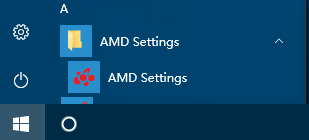
6、如果想要重新显示Radeon设置图标,单击Win键,找到AMD Settings,重新勾选上启用系统托盘。
win10隐藏任务栏的Radeon设置图标

  • windows11怎么退回windows10
  • win11怎么退回win10超过十天
  • windows更新怎么永久关闭
  • 360主动防御模块怎么关闭
  • 如何让注册表恢复它的默认设置
  • 热门搜索
    怎么让月经快点来 血液粘稠怎么办 手机死机了怎么办 163邮箱怎么注册 平安普惠怎么样 英雄联盟怎么玩韩服 怎么判断家里有鬼 科幻画怎么画 小结怎么写 回力鞋怎么样