Windows10系统 怎样查看电脑上传下载统计信息?

 时间:2026-02-15 01:59:21

1、点击电脑桌面左下角的微软图标

Windows10系统 怎样查看电脑上传下载统计信息?

2、打开菜单之后,点击左侧列表的设置图标

Windows10系统 怎样查看电脑上传下载统计信息?

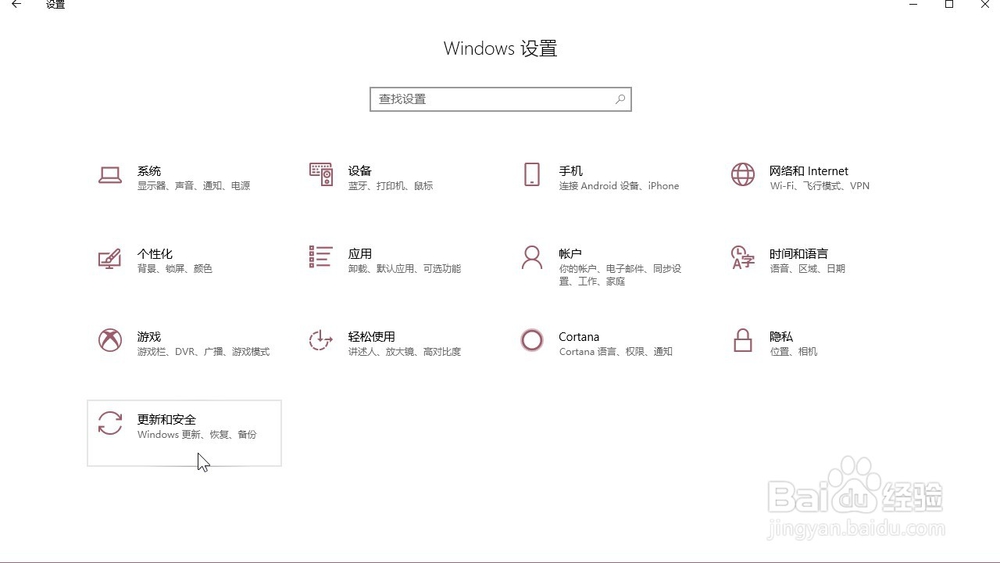
3、在系统设置页面,点击下方的更新和安全

Windows10系统 怎样查看电脑上传下载统计信息?

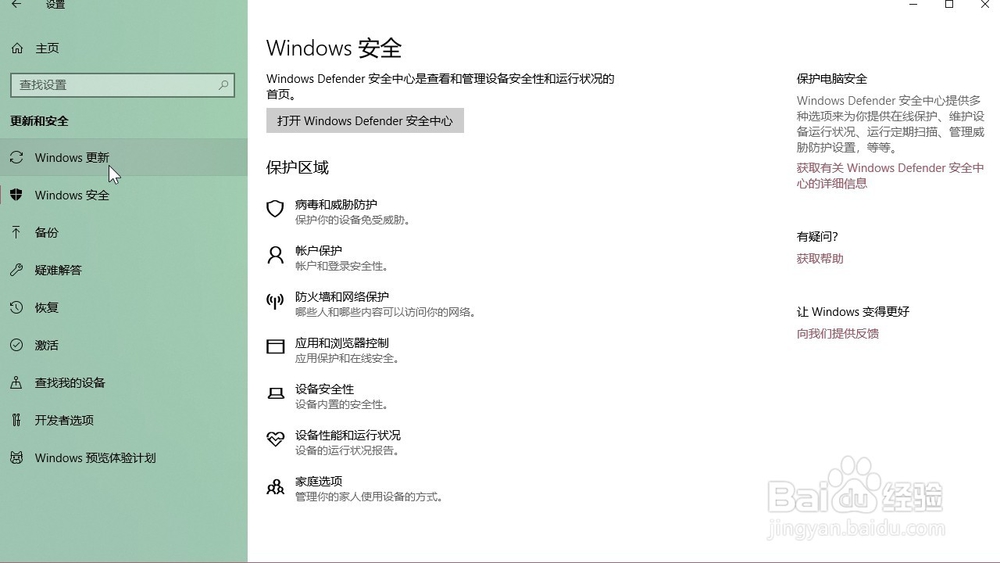
4、在页面左侧的列表中找到系统更新,点击进入

Windows10系统 怎样查看电脑上传下载统计信息?

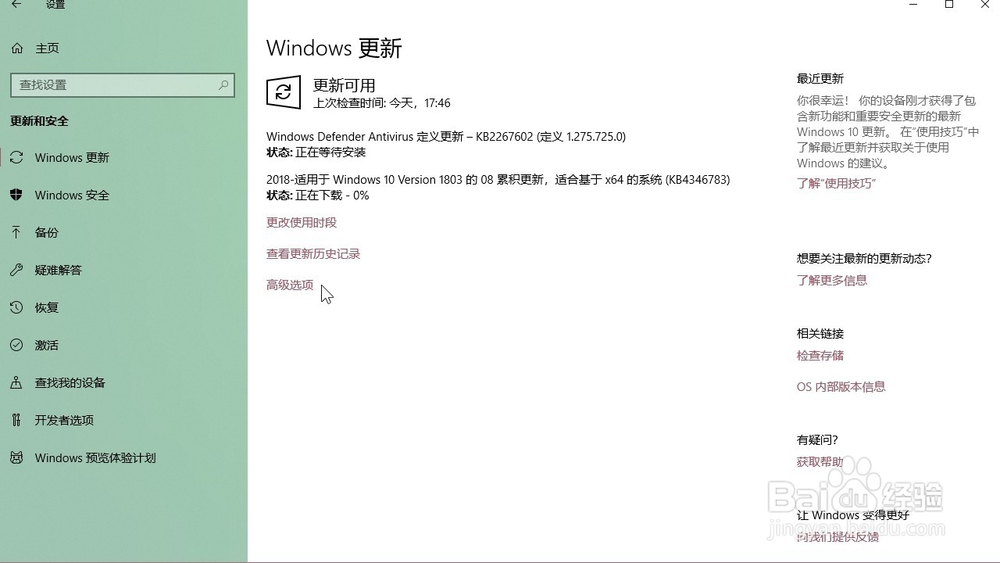
5、在页面下方找到高级选项,点击进入

Windows10系统 怎样查看电脑上传下载统计信息?

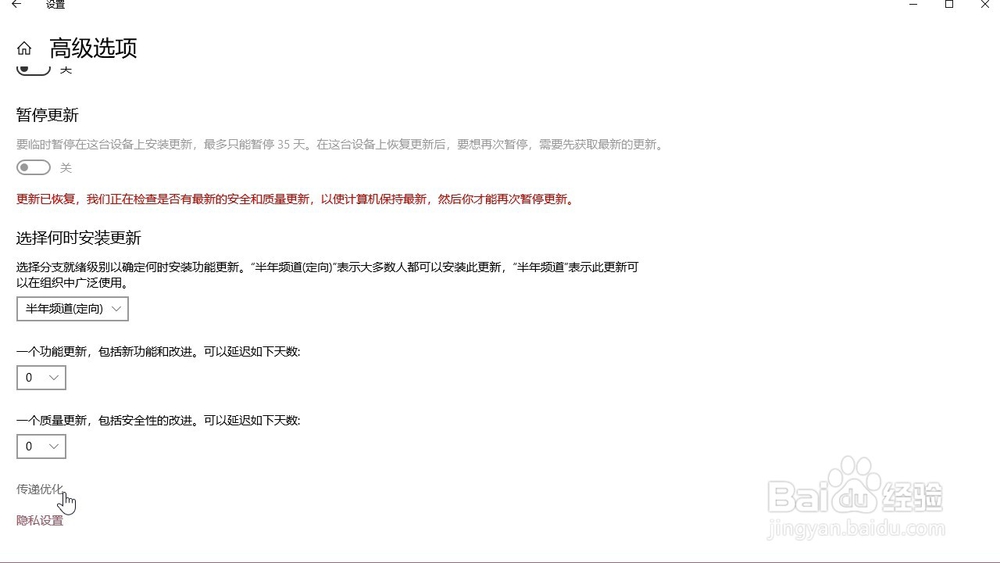
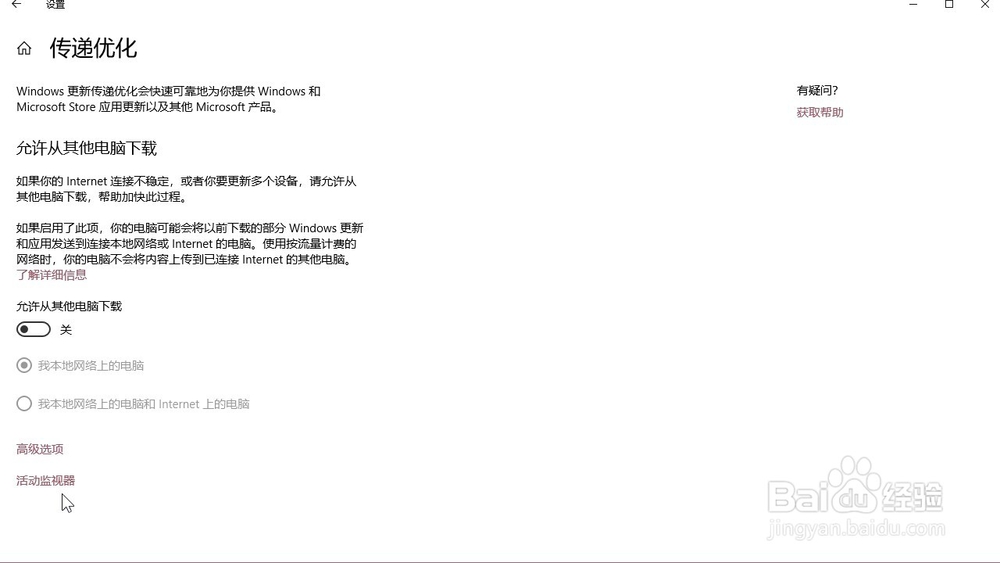
6、点击页面左下角的传递优化

Windows10系统 怎样查看电脑上传下载统计信息?

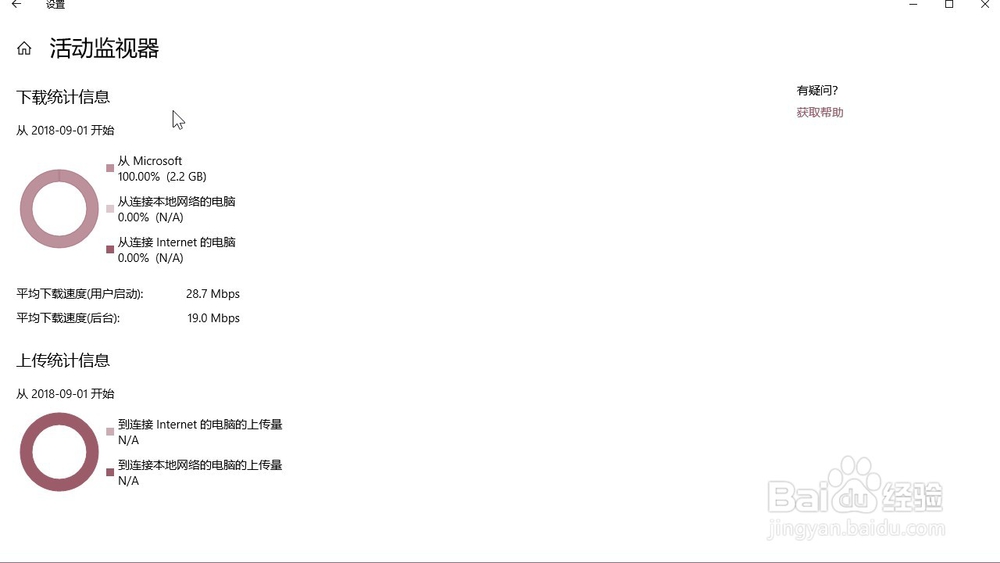
7、点击页面左下角的活动监视器

Windows10系统 怎样查看电脑上传下载统计信息?

8、最后我们就可以看到电脑的上传下载统计信息的流量了

Windows10系统 怎样查看电脑上传下载统计信息?

  • 如何通过cmd命令提示符修改mysql数据库的密码?
  • Windows 10如何设置审核IPsec驱动程序
  • SQL Server2012 如何导出数据导Excel
  • svn checkout报错: Unable to connet
  • 如何在Win10开启后台处理进程中打印驱动程序
  • 热门搜索
    胸胀是怎么回事 吹风机怎么拆开 橘右京怎么玩 视频怎么转换格式 柏氏护肤品怎么样 银屑病怎么治 面膜怎么用效果最好 过敏性皮炎怎么办 怎么做excel表格 怎么炖羊肉好吃