如何利用Word 2016函数对表格中数据求平均值

 时间:2024-10-13 10:44:01

1、启动Word 2016文字处理应用软件,如图所示点击屏幕右侧新建空白文档。

如何利用Word 2016函数对表格中数据求平均值

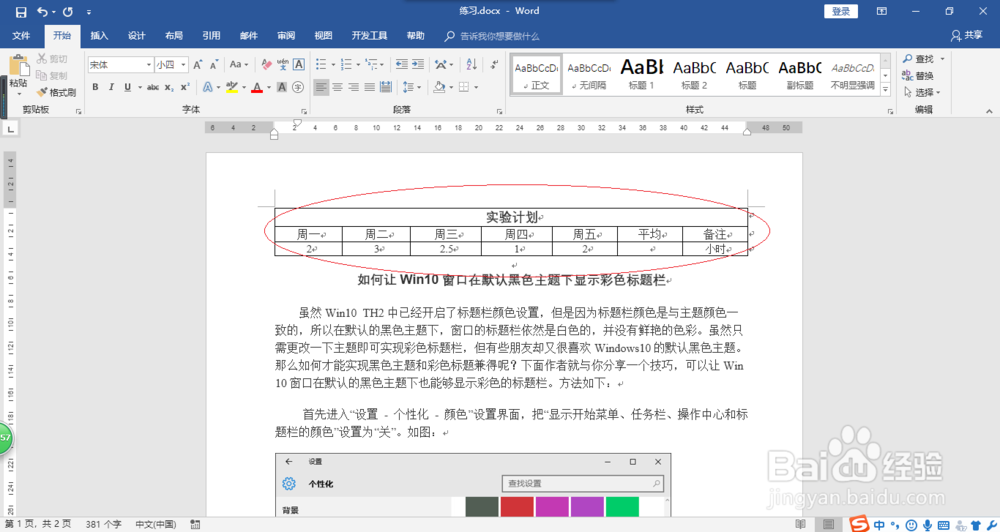
2、根据课程实验创建文本文档,如图所示。本例编辑过程中使用表格,要求对表格中的数据进行求平均值运算。
如何利用Word 2016函数对表格中数据求平均值

3、如图所示,选中"平均"单元格数据区域。选择"布局→数据"功能区,点击"公式"图标。

如何利用Word 2016函数对表格中数据求平均值

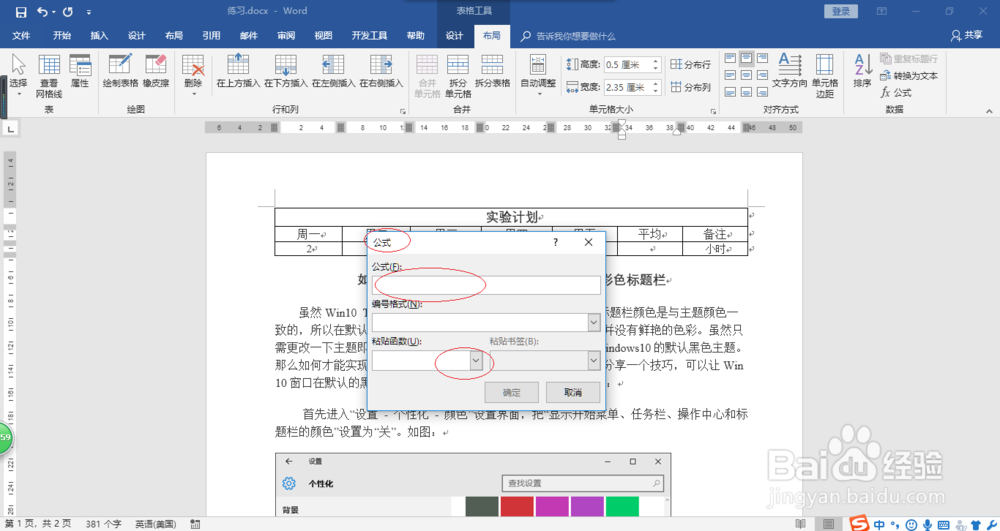
4、弹出"公式"对话框,如图所示。选择"公式"文本框,点击"粘贴函数"文本框右侧向下箭头。
如何利用Word 2016函数对表格中数据求平均值

5、如图所示,弹出下拉列表选项。拖动右侧垂直滚动条,选择"AVERAGE"函数。

如何利用Word 2016函数对表格中数据求平均值

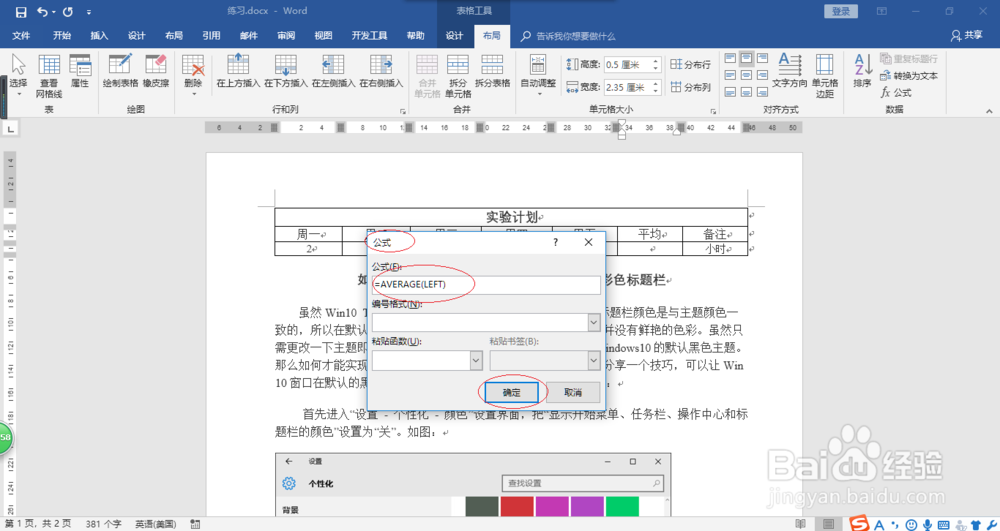
6、输入函数参数"LEFT",如图所示。完整公式为"=AVERAGE(LEFT)",设置完成点击"确定"按钮。
如何利用Word 2016函数对表格中数据求平均值

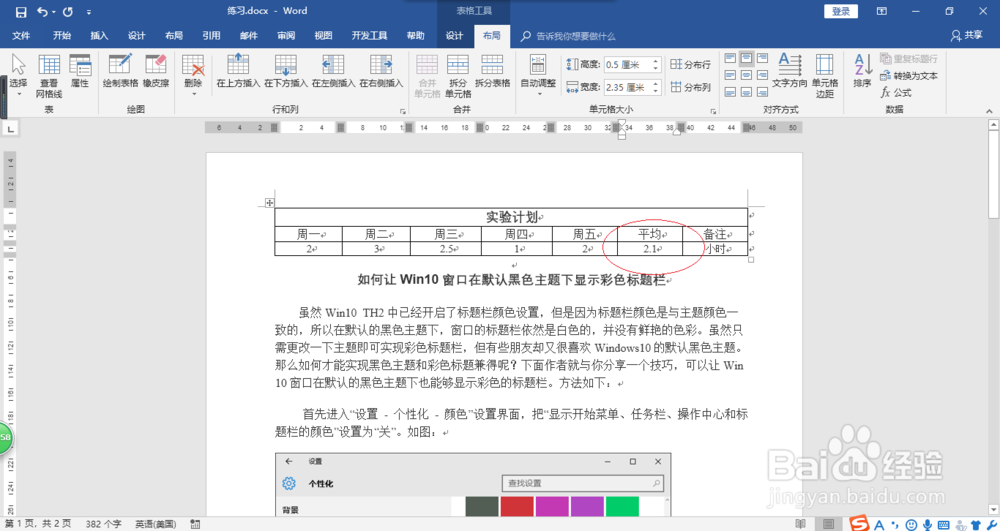
7、如图所示,完成利用函数对表格中的数据求平均值操作。本例到此结束,希望对大家能有所帮助。
如何利用Word 2016函数对表格中数据求平均值
  • PPT怎么将幻灯片方向设置为纵向
  • 如何用Word制作精美艺术字你好2020(基础篇)
  • word2016怎么给文字添加超链接?
  • word2016怎么为文档中的文字添加轮廓边框颜色
  • 热门搜索
    矿泉水瓶手工制作大全 菜心怎么做好吃 abcc式词语大全 贾冰小品大全 脉管炎最佳治疗方法 怎么化妆好看视频 过失以危险方法危害公共安全罪 小米手机死机怎么办 嵌甲最佳治疗方法 子网掩码怎么设置