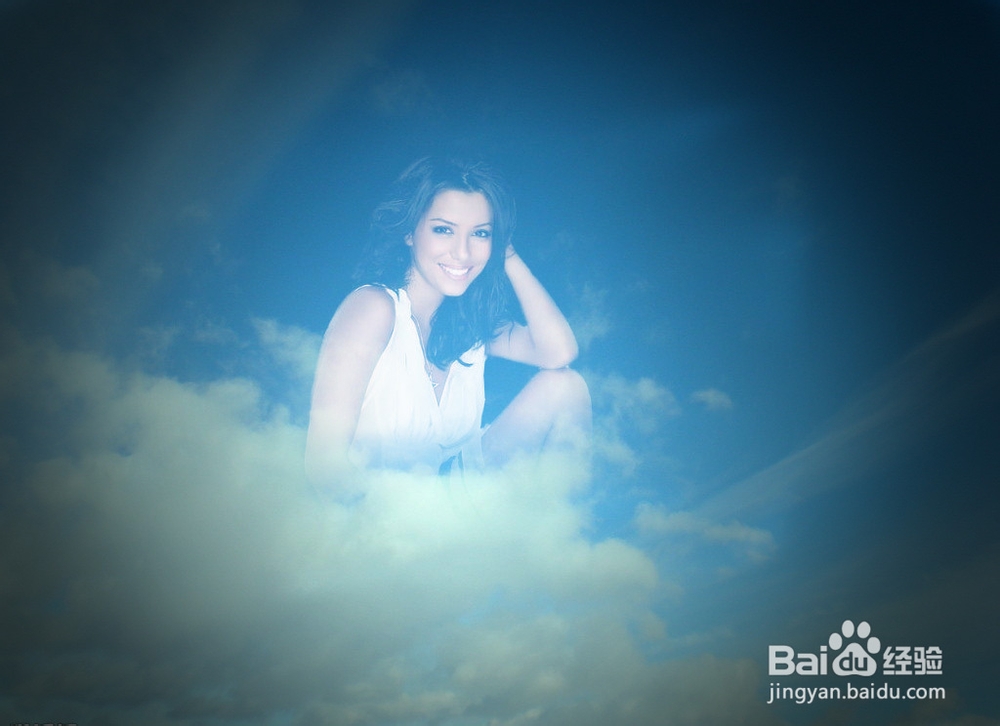
1、在网上找一张图片,并用ps软件打开它。

2、鼠标右键点击ps工具箱的“矩形选框工具框”,在下拉列表中选择“椭圆选框工具”。在图片上按住鼠标左键拖动,做出一个椭圆选区。

3、点击ps菜单栏中的“选择”,在下拉菜单选择“反向”。

4、现在选中的是美女以外的天空。

5、点击ps菜单栏中的“选择”,在下拉菜单选择“修改”“羽化”。

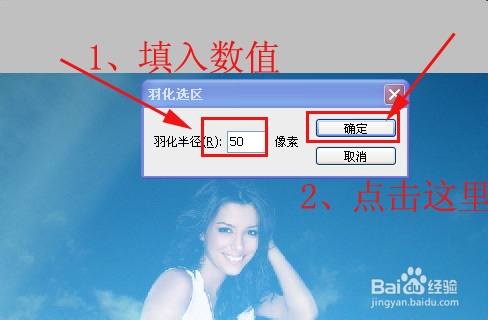
6、在弹出的“羽化选区”对话框中填写羽化半径的数值,我们这里输入50。点击确定。
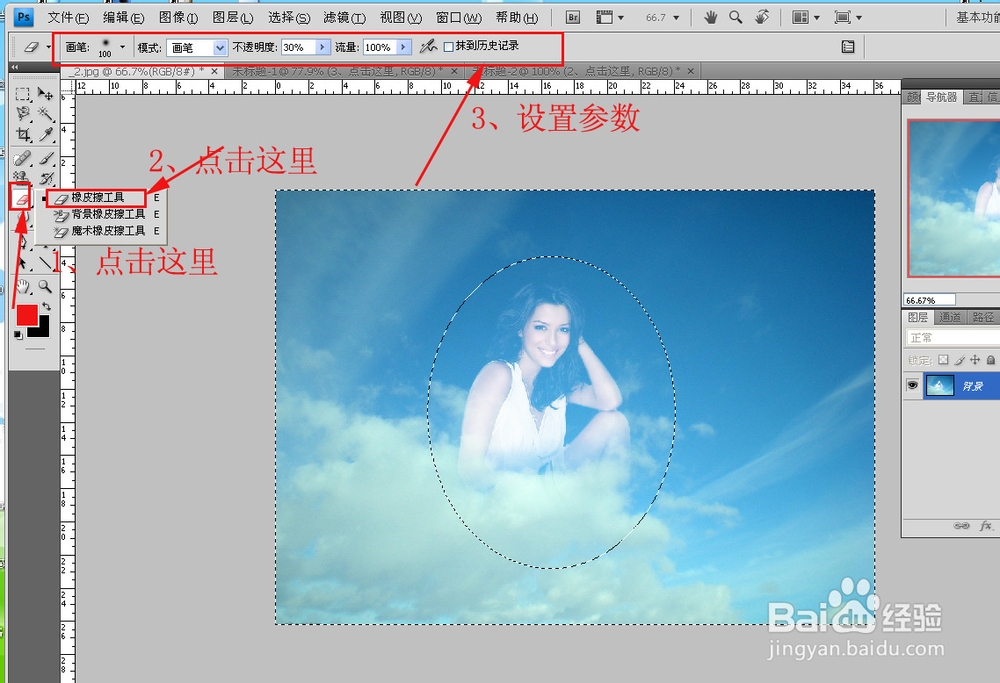
7、鼠标右键点击ps工具箱中的“橡皮擦工具框”,选择“橡皮擦工具”。在ps上方的属性条中设置参数如下图。
8、在图片上按住鼠标左键涂抹。效果如下图。
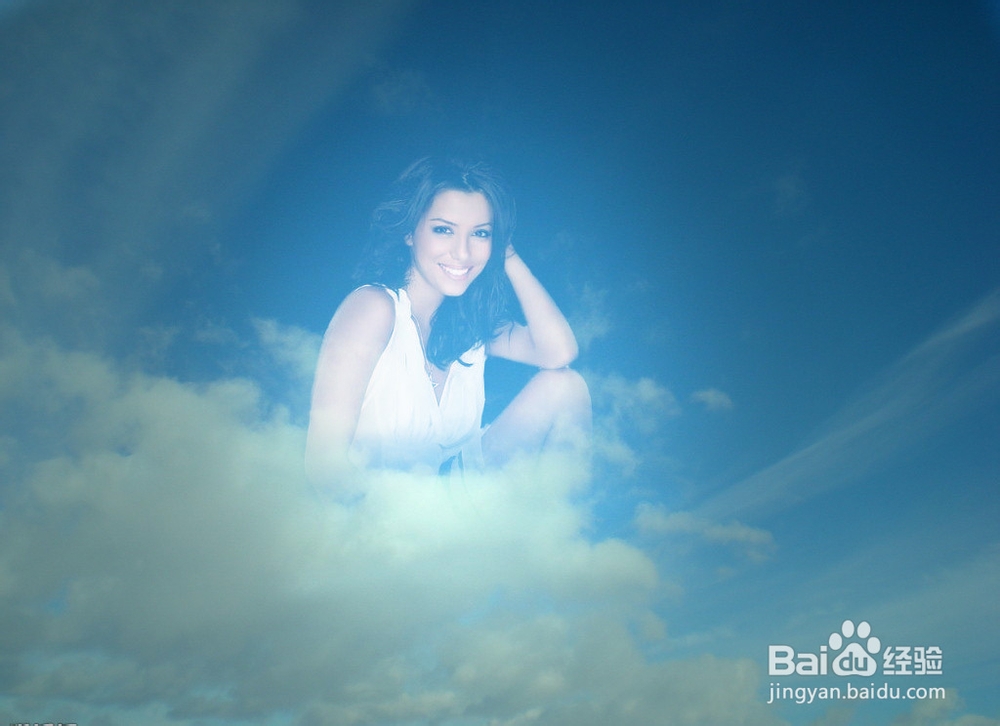
9、按住“ctrl+d”键,取消选择。再用椭圆选框工具建立一个选区,这个选区比原来的大一点。——反选——羽化。(就是重复前面的操作)

10、再选择橡皮擦工具,参数设置如下图。

11、在图片上按住鼠标左键涂抹。效果如下图。