PPT怎样用文本框进行文艺范儿的图片排版

 时间:2026-02-15 03:07:26

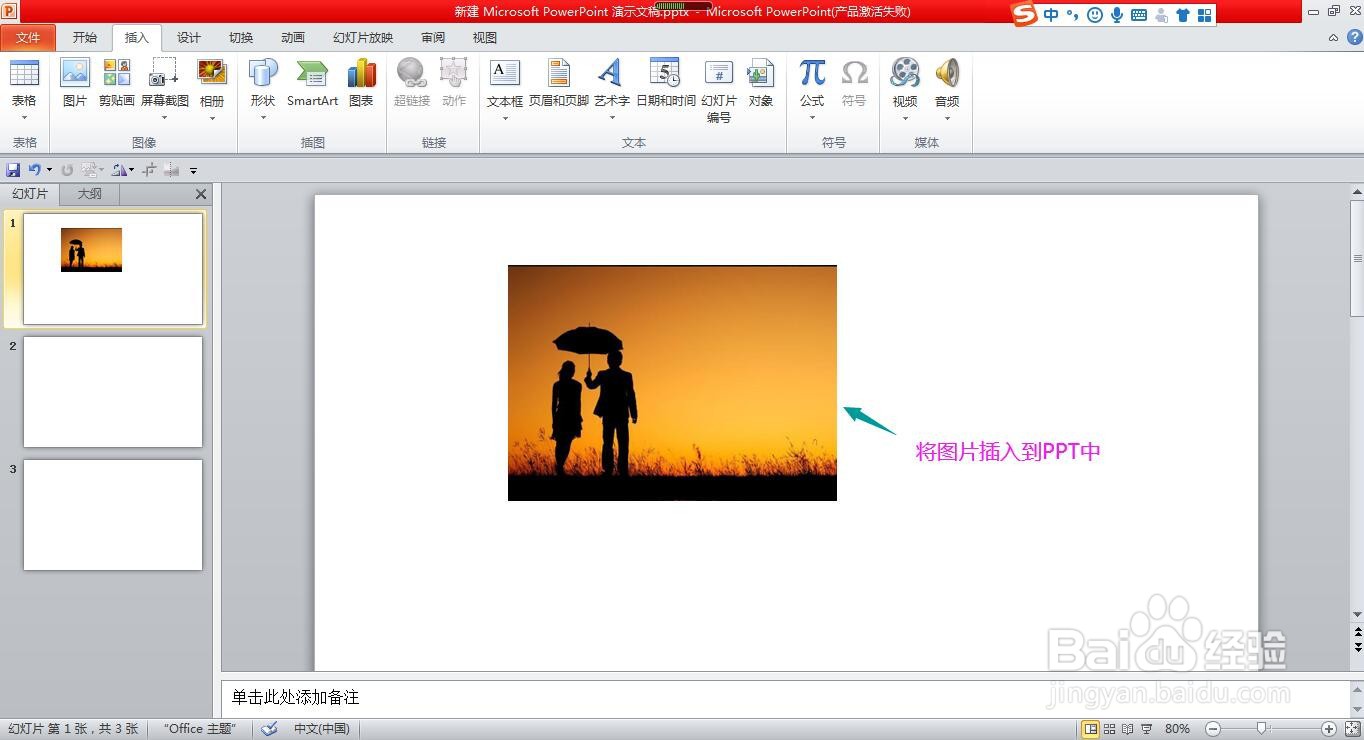
1、打开PPT,将准备使用的图片插入进来备用。
PPT怎样用文本框进行文艺范儿的图片排版

2、点击上方的插入菜单,点开文本框下拉箭头,选择横排文本框。

PPT怎样用文本框进行文艺范儿的图片排版

3、绘制一个文本框,在文本框内输入多个短横线。

PPT怎样用文本框进行文艺范儿的图片排版

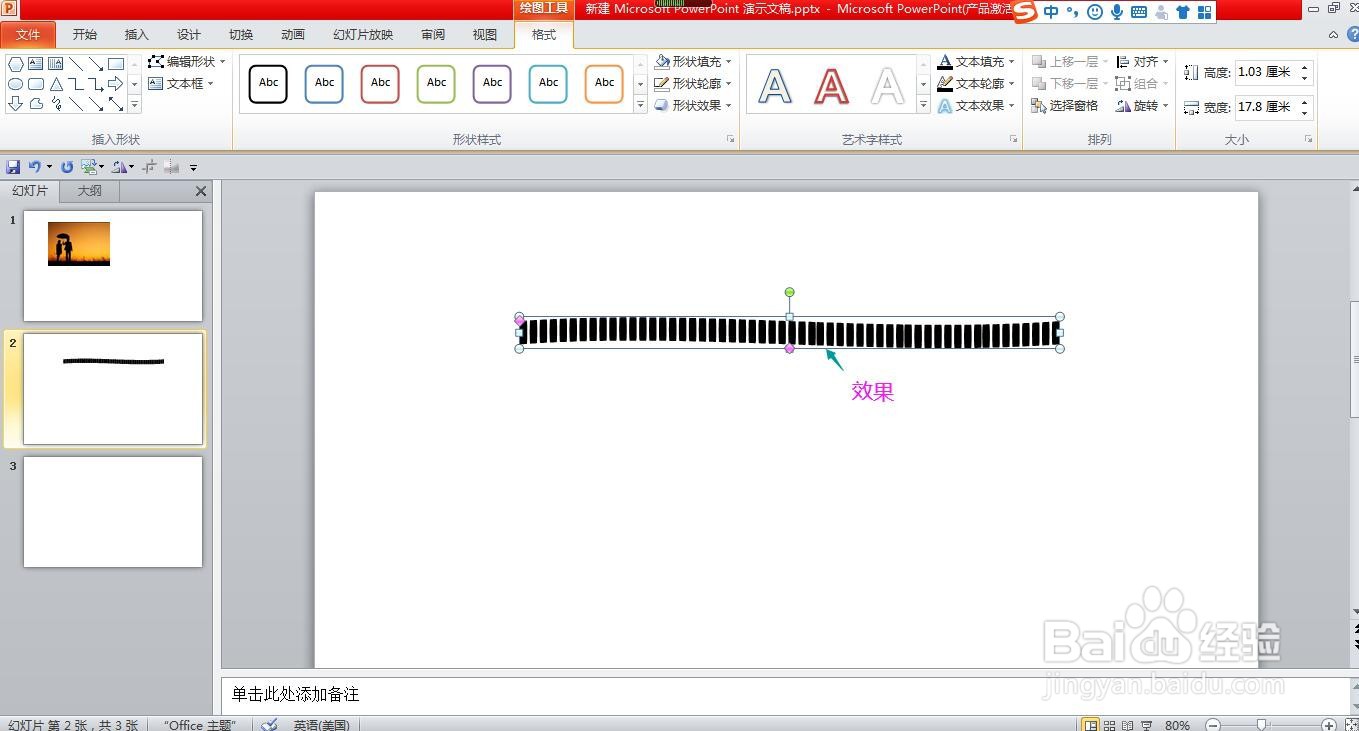
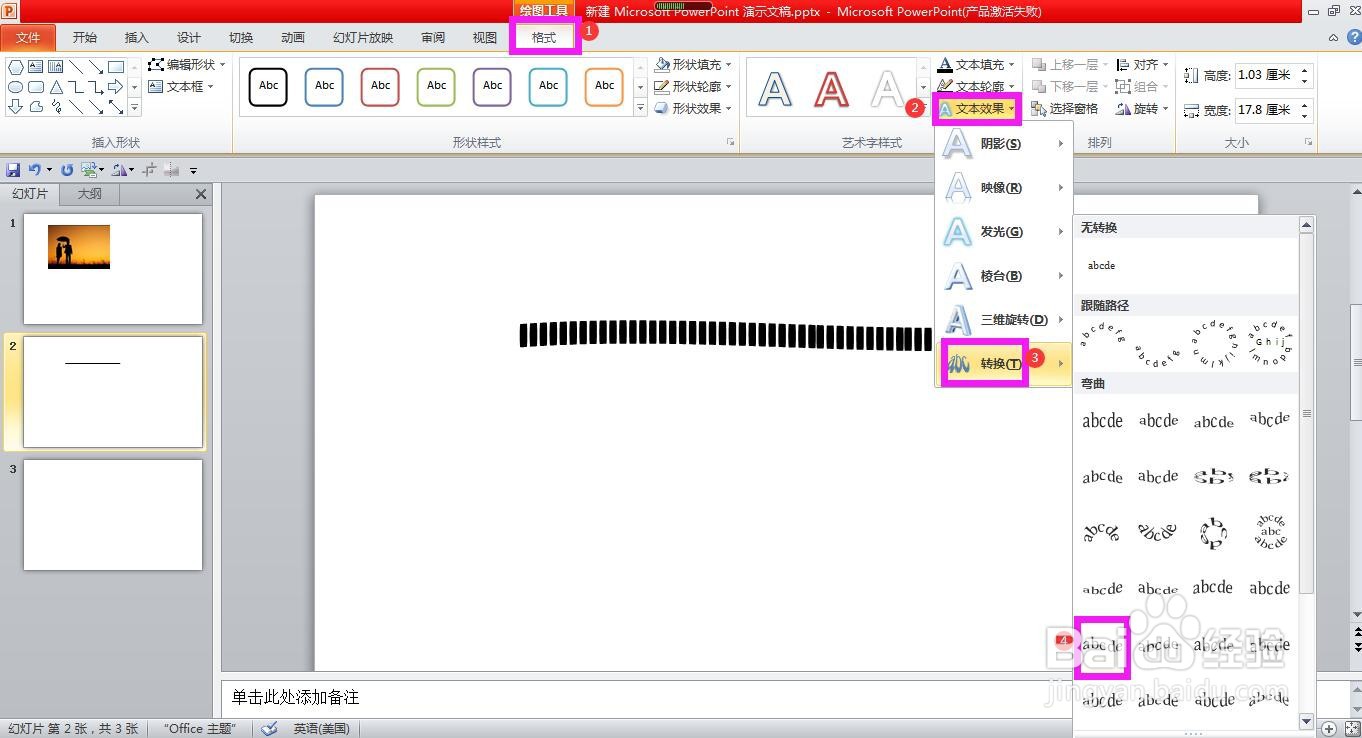
4、在开始菜单下,点开文本效果下拉箭头,鼠标放到转换上,在右侧出现的样式效果中选择“波形1”,可以看到短横线已变为图形。
PPT怎样用文本框进行文艺范儿的图片排版

PPT怎样用文本框进行文艺范儿的图片排版

5、点击图片单击鼠标右键,在列表选项中选择剪切,将图片放到剪贴板上。

PPT怎样用文本框进行文艺范儿的图片排版

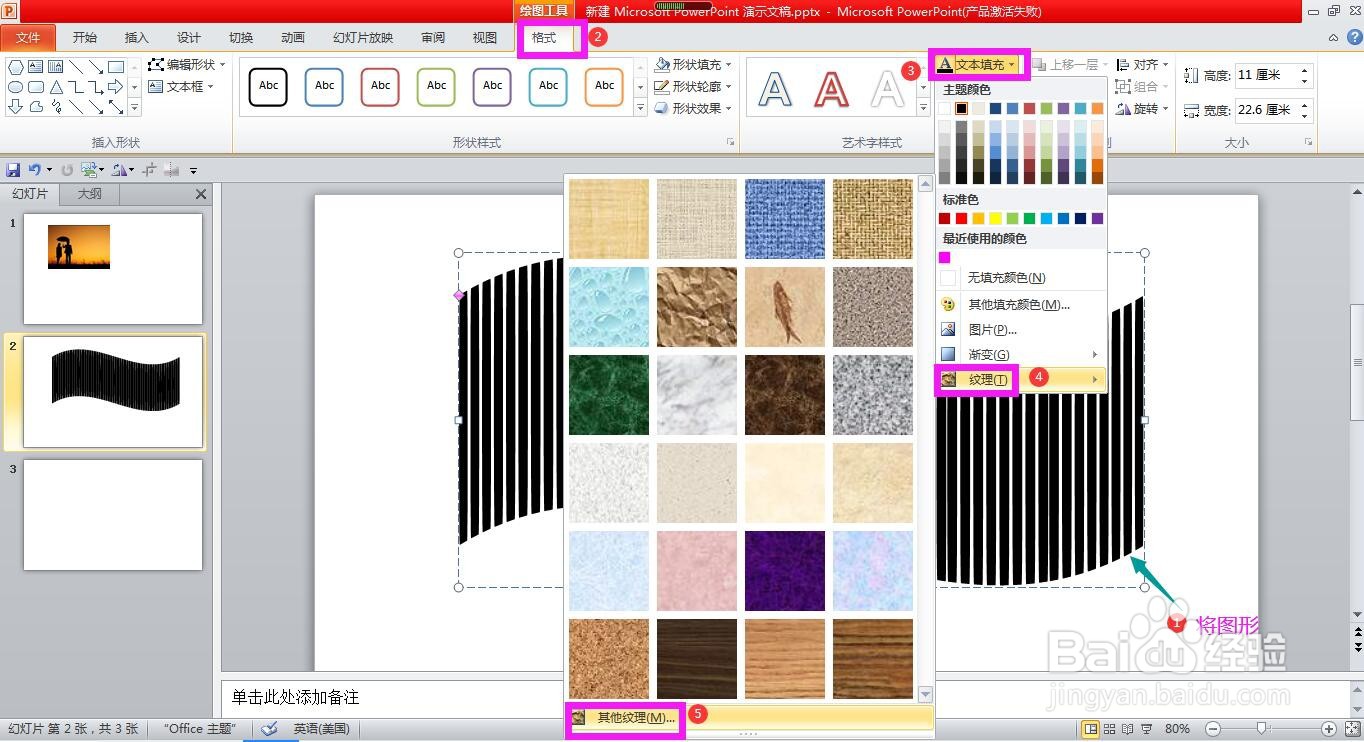
6、将文本框拉大,然后在格式菜单下,点开文本填充下拉箭头,鼠标移动到纹理上,在纹理选项中点击最底部的“其他纹理”。
PPT怎样用文本框进行文艺范儿的图片排版

7、在弹出的设置文本效果格式对话框中点开文本填充选项卡,点选图片或纹理填充,选择剪贴板,即可看到图片已排版完成,关闭对话框即可。

PPT怎样用文本框进行文艺范儿的图片排版

  • PS 2018如何实现六边形的文字排版
  • ID如何在渐变色条上添加色标?
  • ps cs6教程【10】:参考线
  • ps去斑滤镜怎么使用
  • PS新建3D对象源配置为工作路径
  • 热门搜索
    今天天气怎么样 鲍鱼的做法 老干妈辣椒酱的做法 南瓜饼的做法大全 寿司的做法视频 蝴蝶面的做法 小吃做法大全 凉拌莴笋丝的做法 虾仁做法 炸鸡做法