PS 抠图时如何把所抠的那部分图单独保存下来

 时间:2026-04-25 04:59:20

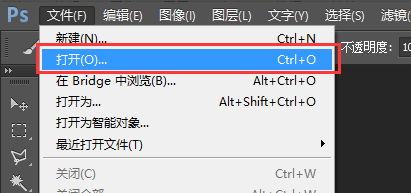
1、打开ps,点击“文件”里的“打开”。
PS 抠图时如何把所抠的那部分图单独保存下来

2、找到选择需要打开的图片,点击“打开”。

PS 抠图时如何把所抠的那部分图单独保存下来

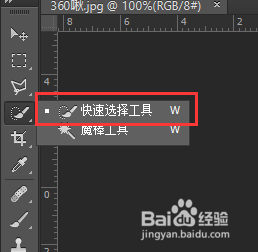
3、在工具栏找到选择“快速选择工具”(也可以选择其他工具)来抠图。

PS 抠图时如何把所抠的那部分图单独保存下来

4、选择好抠图区域。

PS 抠图时如何把所抠的那部分图单独保存下来

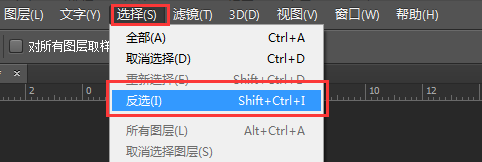
5、点击上方工具栏“选择”里的“反选”。

PS 抠图时如何把所抠的那部分图单独保存下来

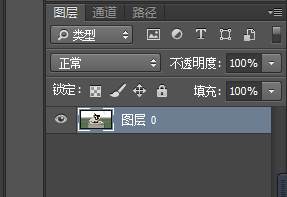
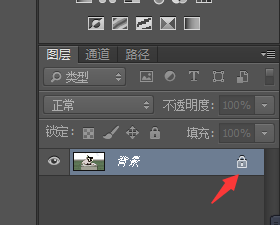
6、然后记得把右下角那个小锁打开,因为如果是背景是无法删除抠图部分后为透明的。
PS 抠图时如何把所抠的那部分图单独保存下来

7、点击小锁后变为了图层,这样既可以删除反选部分了

PS 抠图时如何把所抠的那部分图单独保存下来

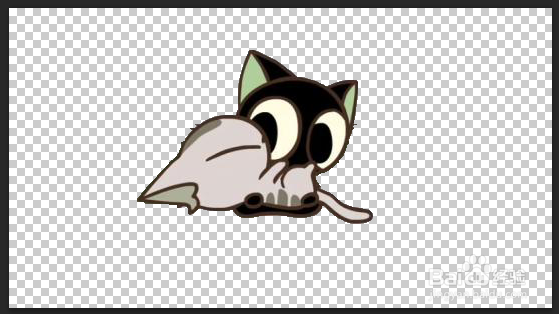
8、按“Delete”键删除,删除部分变为了透明。

PS 抠图时如何把所抠的那部分图单独保存下来

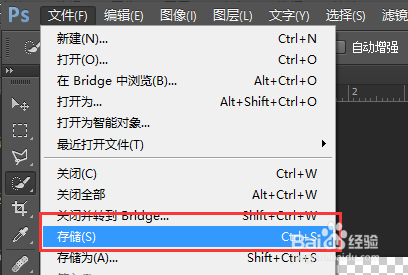
9、然后点击“文件”里的“存储”。

PS 抠图时如何把所抠的那部分图单独保存下来

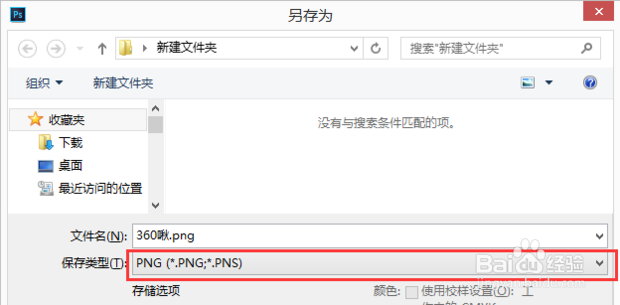
10、选择需要存储的地方,记住格式要选择为PNG。

PS 抠图时如何把所抠的那部分图单独保存下来

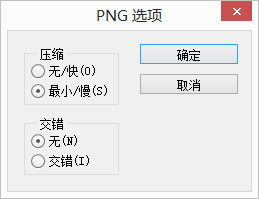
11、然后会弹出PNG选项,直接点确定就行。

PS 抠图时如何把所抠的那部分图单独保存下来

12、这样抠出的图就单独保存下来了。

PS 抠图时如何把所抠的那部分图单独保存下来

  • 怎样用PS来制作写意水彩画效果
  • photoshop怎么制作文字图案描边效果?
  • 怎样用PS制作分隔线条?
  • Photoshop怎么只保留图层样式而隐藏图层?
  • ps怎么得到环形相套、彼此穿越的图片?
  • 热门搜索
    淦怎么读 房屋契税怎么算 惊蛰怎么读音 林冲怎么死的 啤酒肚怎么瘦下来 clever怎么读 我怎么这么好看 蕨菜怎么做好吃 补佳乐和黄体酮怎么吃 起诉状怎么写