1、打开Adobe Acrobat DC,并进入软件主界面。
2、进入软件主界面,点击菜单栏的编辑。

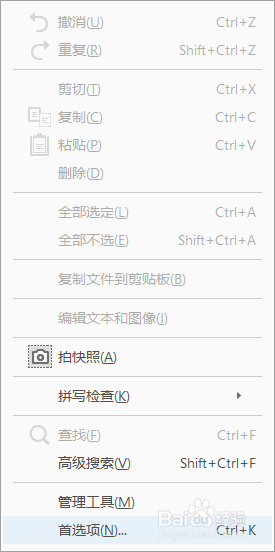
3、进入编辑选项,选择首选项。
4、进入首选项,在种类中选择测量(3D)。

5、找到3D对齐设置,对齐提示颜色。
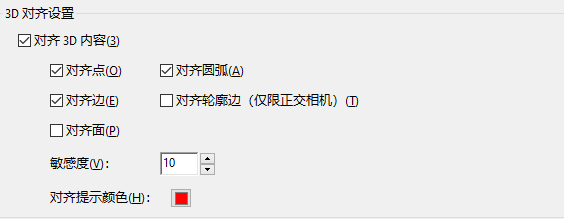
6、更改颜色。

7、最后点击确定即可。

时间:2026-04-22 16:41:06
1、打开Adobe Acrobat DC,并进入软件主界面。
2、进入软件主界面,点击菜单栏的编辑。
3、进入编辑选项,选择首选项。
4、进入首选项,在种类中选择测量(3D)。
5、找到3D对齐设置,对齐提示颜色。
6、更改颜色。
7、最后点击确定即可。
