1、首先我们需要在电脑桌面上找到文件管理器,并双击打开。

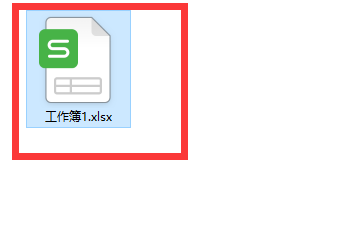
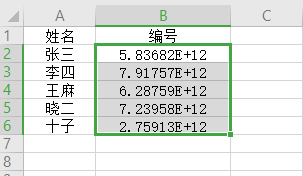
2、随后找到数据显示“E+”的工作簿,并双击打开。
3、接下来选中这些显示“E+”的数据,并点击【Ctrl+1】。
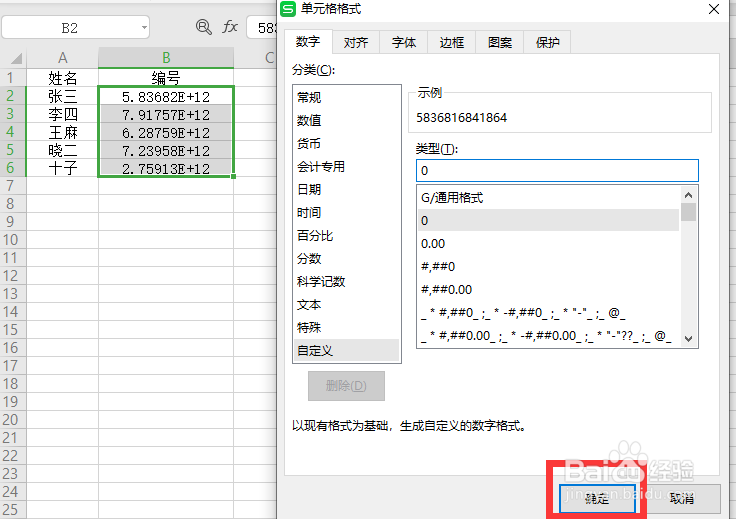
4、此时会弹出一个新的界面,我们点击左边的【自定义】。

5、随后点击右边的【通用格式】,并将其删除清空。

6、接下来输入数字【0】,并点击右下角的【确定】。
7、这样数据的显示就恢复正常啦,我们来看看效果,如下图所示。

时间:2026-04-25 06:28:34
1、首先我们需要在电脑桌面上找到文件管理器,并双击打开。
2、随后找到数据显示“E+”的工作簿,并双击打开。
3、接下来选中这些显示“E+”的数据,并点击【Ctrl+1】。
4、此时会弹出一个新的界面,我们点击左边的【自定义】。
5、随后点击右边的【通用格式】,并将其删除清空。
6、接下来输入数字【0】,并点击右下角的【确定】。
7、这样数据的显示就恢复正常啦,我们来看看效果,如下图所示。
