1、打开WPS表格

2、输入需要处理的数据信息
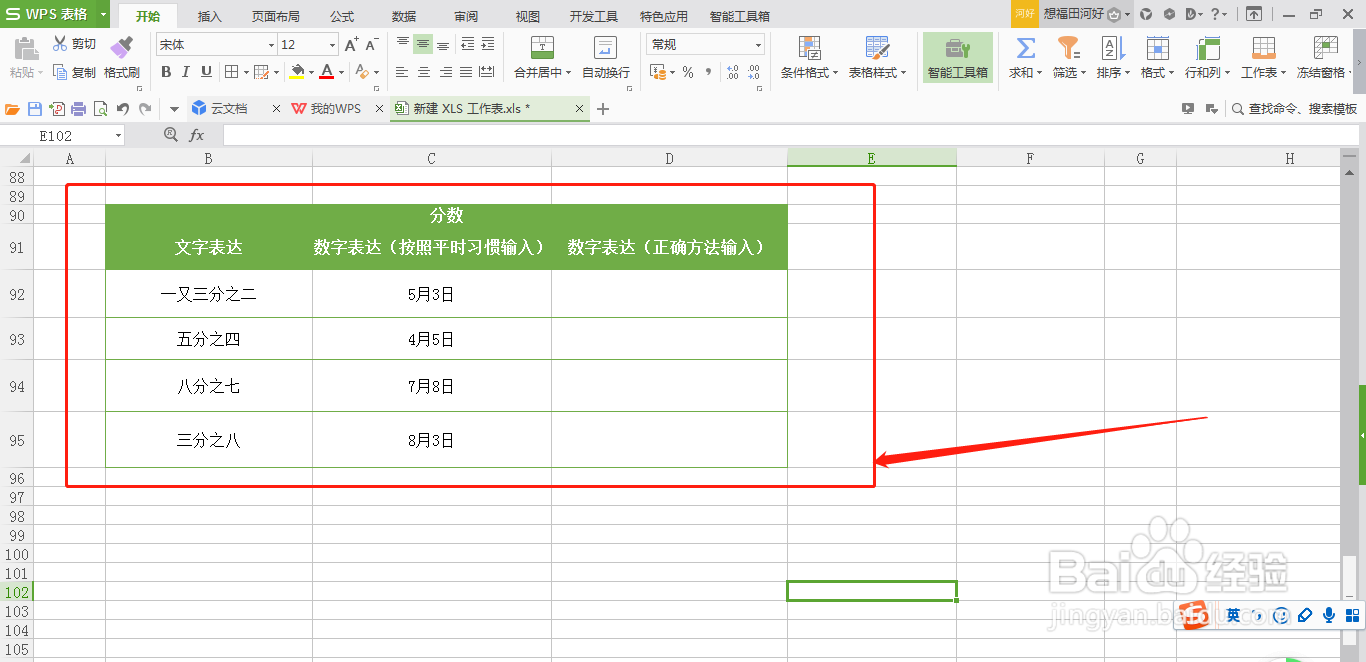
3、选中“D92”单元格,输入:1(数字) (空格)2/3,点击回车键,如此,一又三分之二即可输入完毕
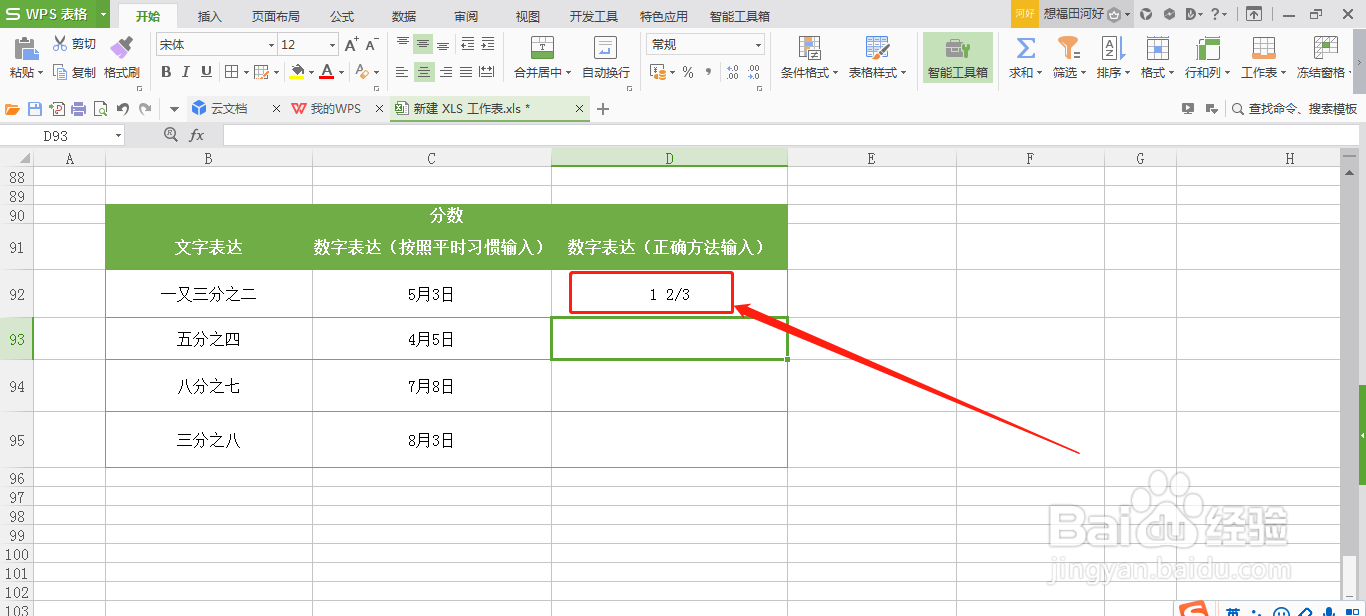
4、选中“D93”单元格,输入:0(数字) (空格)4/5,点击回车键,如此,五分之四即可输入完毕

5、选中“D94”单元格,输入:0(数字) (空格)7/8,点击回车键,如此,八分之七即可输入完毕
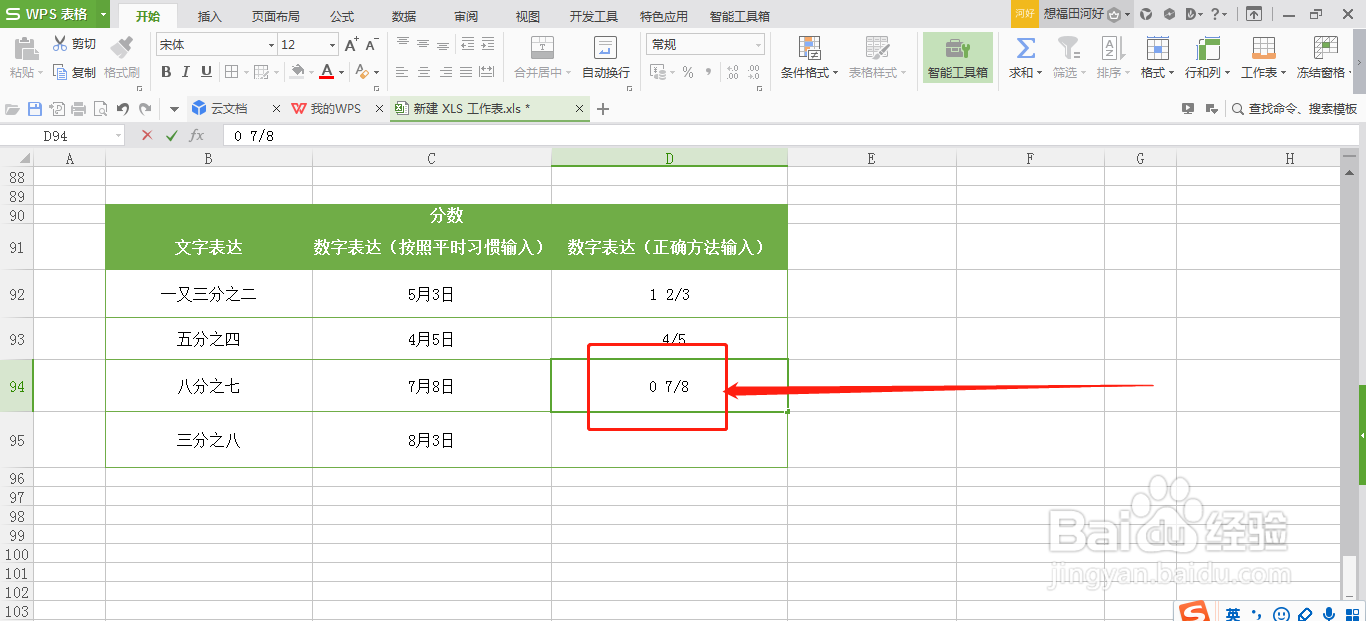
6、选中“D95”单元格,输入:0(数字) (空格)8/3,点击回车键,如此,三分之八即可输入完毕,表格中显示出的是自动约分后的数据


时间:2026-04-25 08:21:39
1、打开WPS表格
2、输入需要处理的数据信息
3、选中“D92”单元格,输入:1(数字) (空格)2/3,点击回车键,如此,一又三分之二即可输入完毕
4、选中“D93”单元格,输入:0(数字) (空格)4/5,点击回车键,如此,五分之四即可输入完毕
5、选中“D94”单元格,输入:0(数字) (空格)7/8,点击回车键,如此,八分之七即可输入完毕
6、选中“D95”单元格,输入:0(数字) (空格)8/3,点击回车键,如此,三分之八即可输入完毕,表格中显示出的是自动约分后的数据
