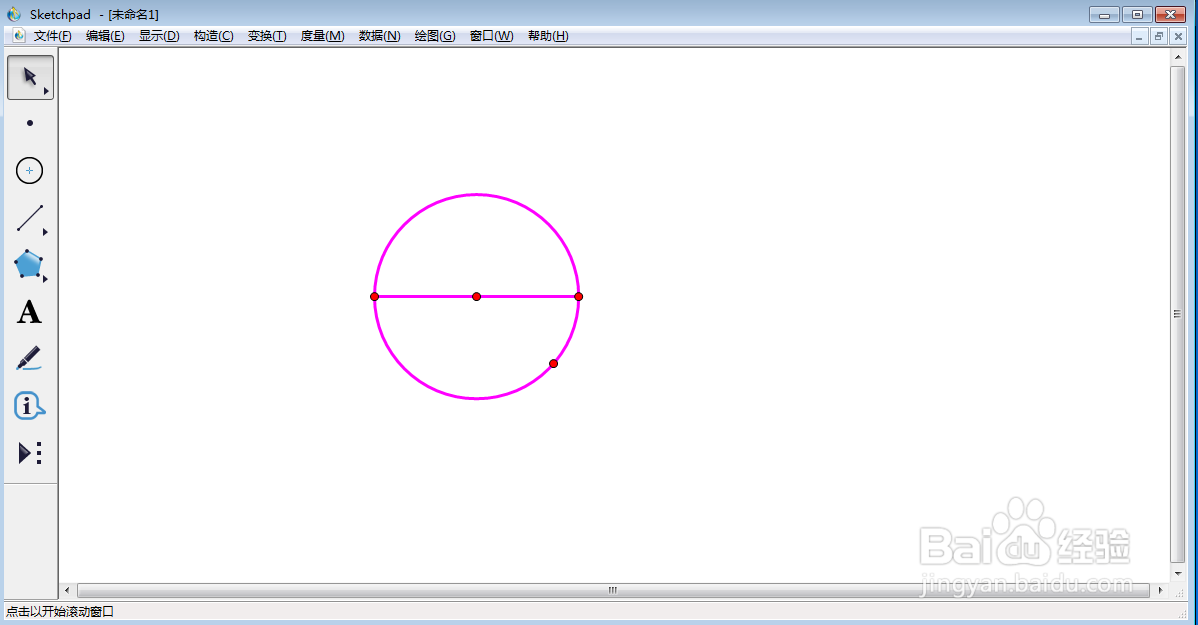
在sketchpad中创建紫色圆形及其直径

 时间:2026-04-23 03:47:13

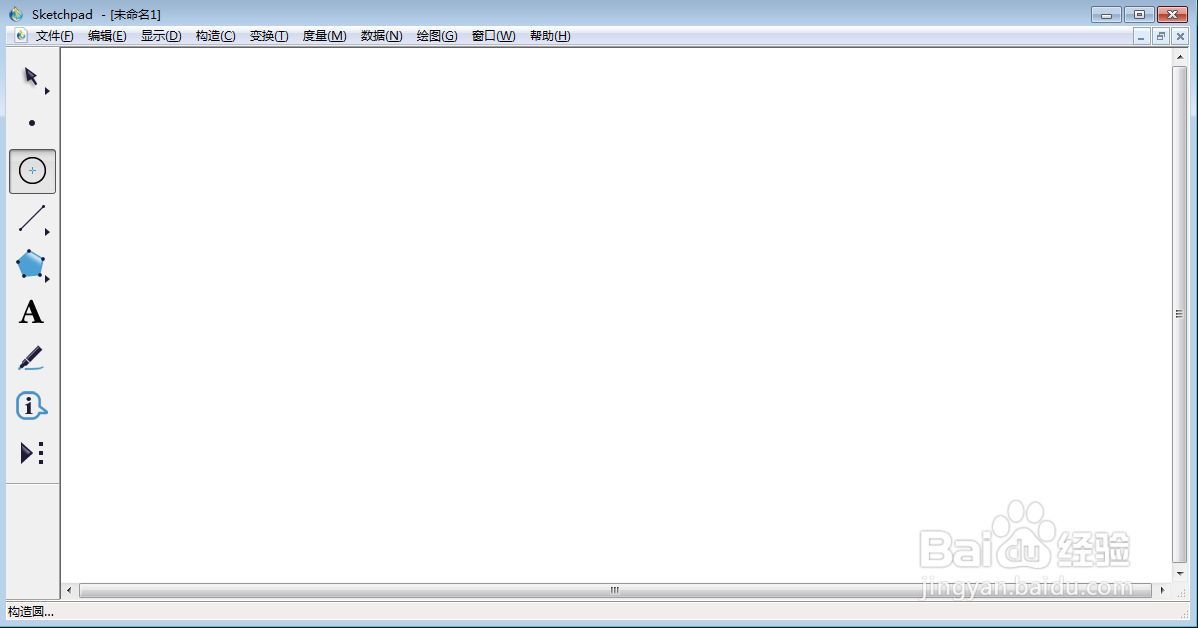
1、打开sketchpad,进入其主界面;
在sketchpad中创建紫色圆形及其直径

2、点击圆工具;

在sketchpad中创建紫色圆形及其直径

3、按下鼠标左键不放,拖动鼠标,创建一个圆形;

在sketchpad中创建紫色圆形及其直径

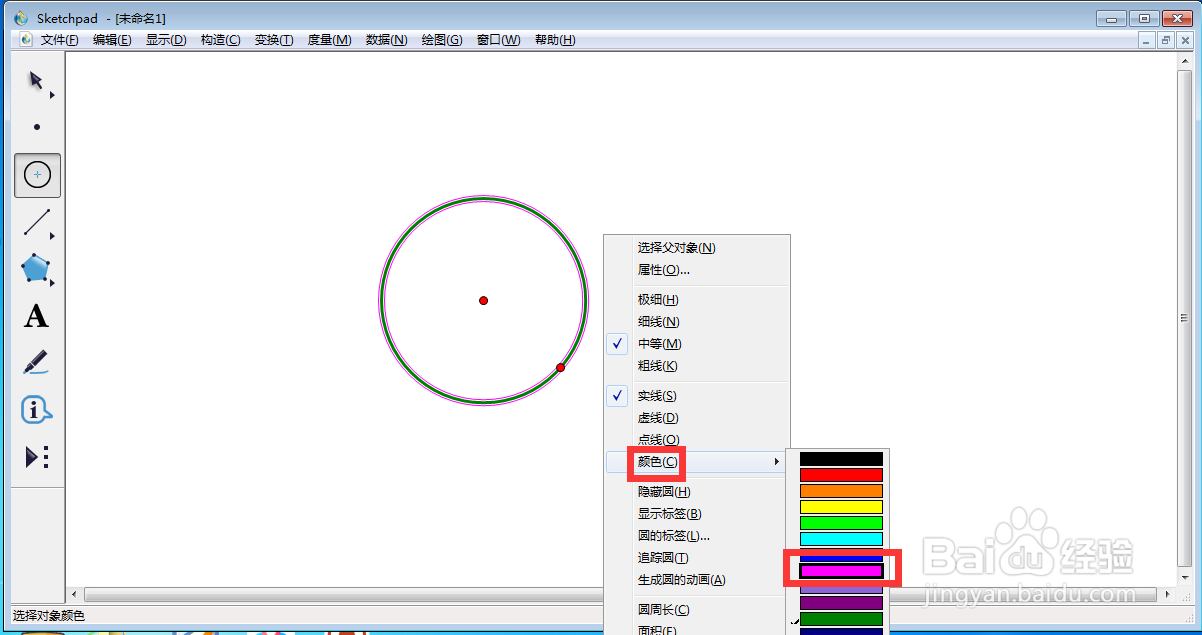
4、在圆弧上按右键,点击颜色,选择紫色;

在sketchpad中创建紫色圆形及其直径

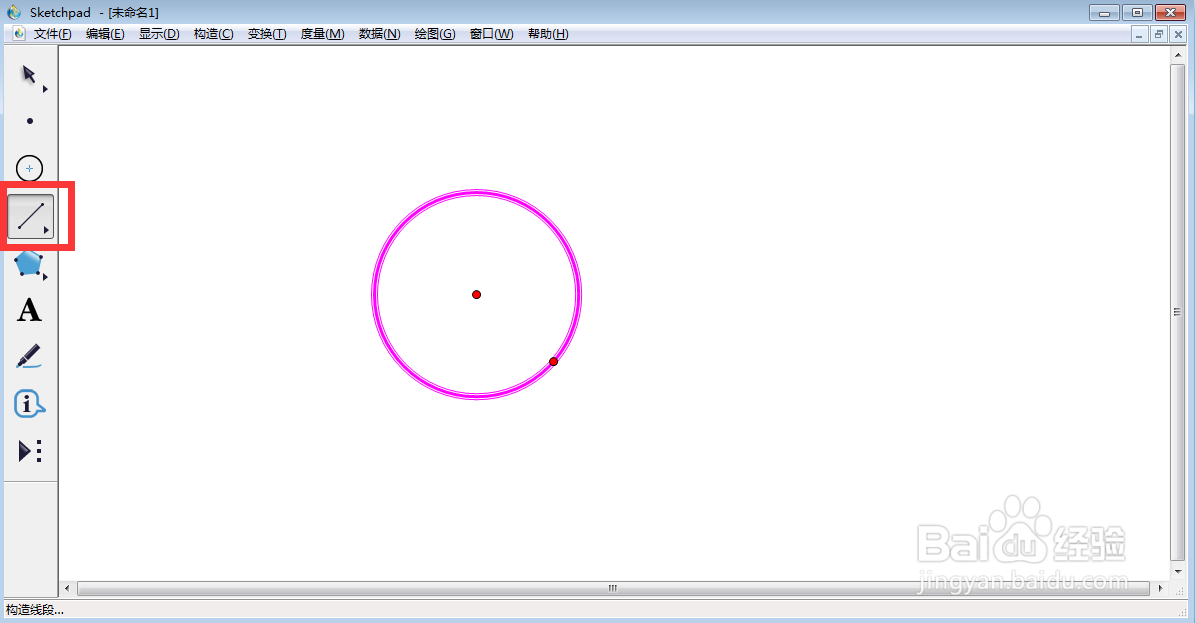
5、点击直线工具;

在sketchpad中创建紫色圆形及其直径

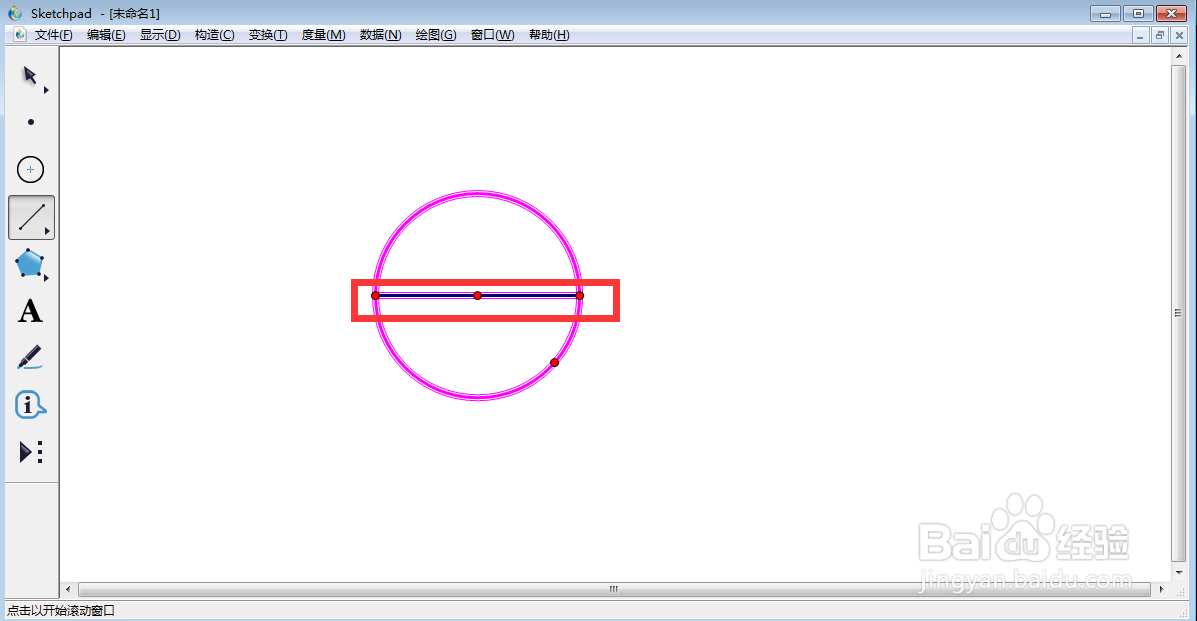
6、经过圆心画一条直线,与圆形相交;

在sketchpad中创建紫色圆形及其直径

7、我们就创建了一个紫色圆形及其直径。

在sketchpad中创建紫色圆形及其直径

  • 如何在sketchpad中绘制绿色圆形及其直径
  • 在sketchpad中创建紫色圆形及其半径
  • 怎样在sketchpad中创建紫色点线圆形
  • 在sketchpad中创建圆及其直径
  • 在sketchpad中创建带标签的紫色四边形
  • 热门搜索
    4月开什么花 纨绔子弟什么意思 膜拜什么意思 梦见乌龟是什么意思 革故鼎新的意思 生肉熟肉什么意思 怀孕喝什么汤好 一什么叮咛 朋克什么意思 沾沾自喜的意思