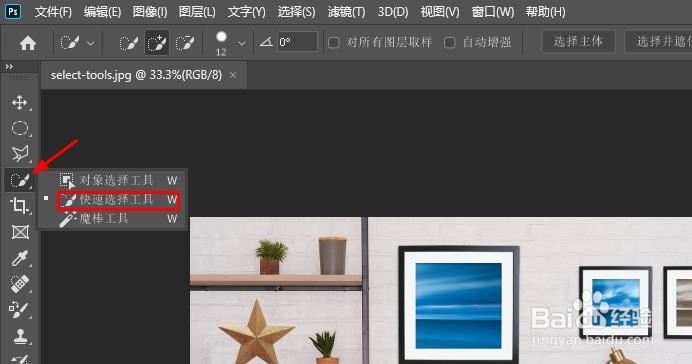
1、快速选择共在工具栏上面第四个图标,该图标包含三个选择工具。右键点击该图标,选择“快速选择工具”。
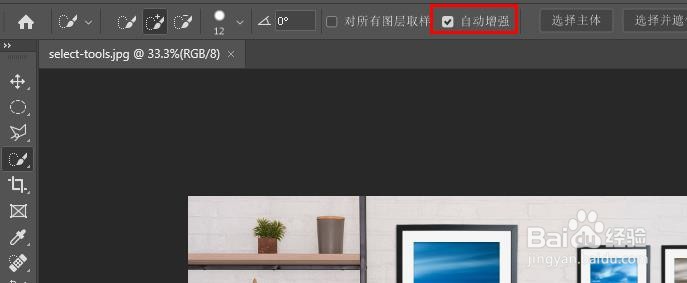
2、在选项栏中的自动增强选项中添加复选标记。
3、单击并拖动要选择的区域。该工具会自动选择相似的色调并在找到图像边缘停止。

4、添加到另一个区域
要添加到另一个区域,只需在另一个区域单击并拖动。快速选择工具会自动更改为添加到选择区域。

5、从选区减去部分区域
要从初始选择中减去部分区域,选择要删除的区域时按 Alt 键。移动鼠标去掉去除的部分。

时间:2026-04-30 09:25:27
1、快速选择共在工具栏上面第四个图标,该图标包含三个选择工具。右键点击该图标,选择“快速选择工具”。
2、在选项栏中的自动增强选项中添加复选标记。
3、单击并拖动要选择的区域。该工具会自动选择相似的色调并在找到图像边缘停止。
4、添加到另一个区域
要添加到另一个区域,只需在另一个区域单击并拖动。快速选择工具会自动更改为添加到选择区域。
5、从选区减去部分区域
要从初始选择中减去部分区域,选择要删除的区域时按 Alt 键。移动鼠标去掉去除的部分。
