1、在桌面点击右键,在弹出的菜单中选择【显示设置】。

2、选择显示栏目下的【高级显示设置】。

3、在【高级显示设置】对话框中选择【显示器的显示适配置器属性】按钮。

4、在弹出的对话框中,选择【颜色管理】栏目,点击【颜色管理】。

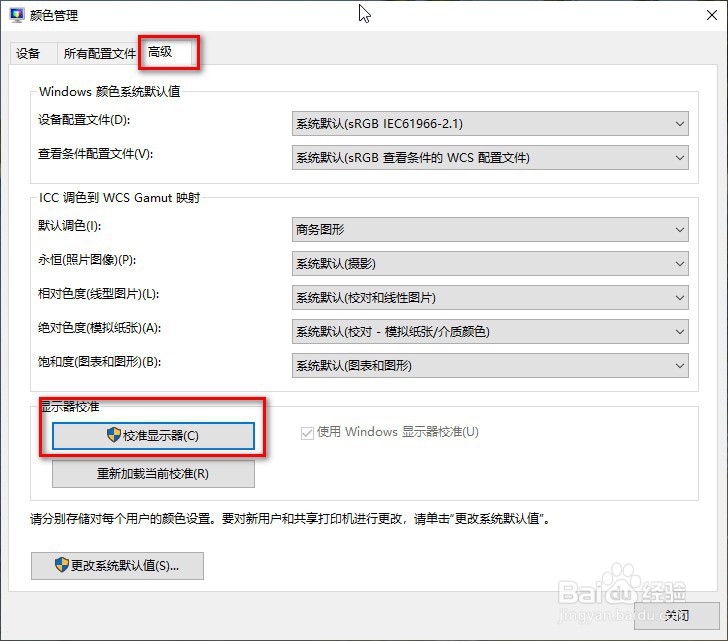
5、在弹出的【颜色管理】对话框中,把选项卡切换到【高级】。
点击【校准显示器】

6、弹出【显示颜色校准】对话框。
至此,打开颜色校准工具的操作完成。
具体的颜色校准按照工具引导一步一步完成即可。

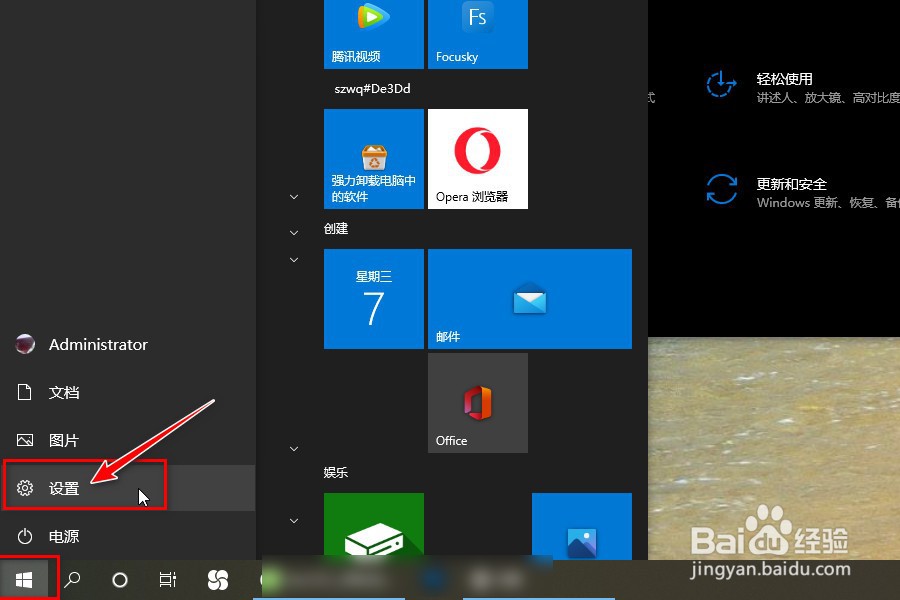
1、在【开始】菜单中选择【设置】按钮,打开【设置对话框】。
2、在【设置】对话框中的搜索栏输入【颜色管理】。
点击搜索结果中的【颜色管理】进入下一步。

3、弹出【颜色管理】对话框,后面的操作与方法1相同,在【高级】选项栏中点击【校准显示器】即可打开显示颜色校准工具了。