1、第一步:打开光影魔术手软件,选择菜单栏中的“打开”。

2、第二步:在弹出的对话框中,选择并打开一张需要增白的图片。


3、第三步:在右侧的工具栏中,选择“数码暗房--人像”。

4、第四步:在人像中,单击选择“局部美白”。

5、第五步:将美白笔半径调整成合适的大小和力度,在图片中需要增白的区域,按住鼠标左键涂抹至想要的效果。

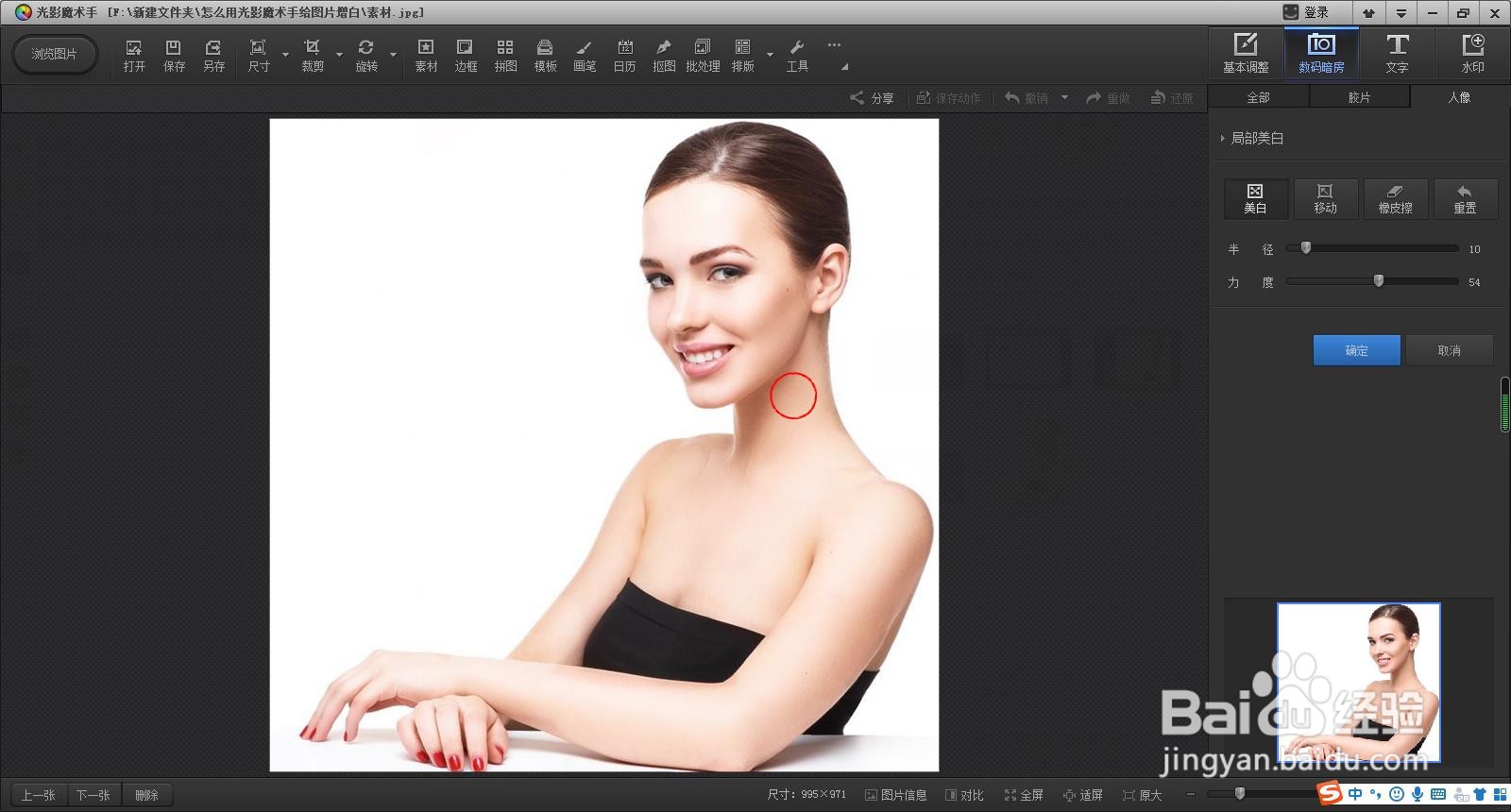
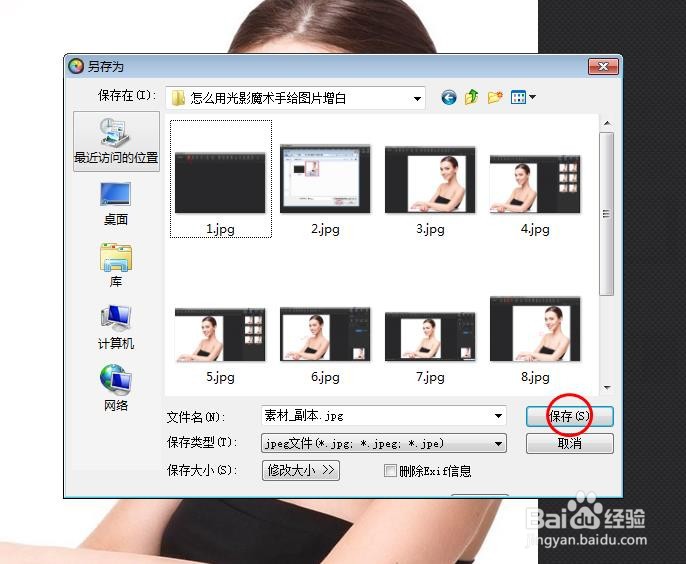
6、第六步:图片增白后的效果如下图所示,单击菜单栏中的“另存”按钮,将增白后的图片保存即可。

时间:2026-04-23 03:24:34
1、第一步:打开光影魔术手软件,选择菜单栏中的“打开”。
2、第二步:在弹出的对话框中,选择并打开一张需要增白的图片。
3、第三步:在右侧的工具栏中,选择“数码暗房--人像”。
4、第四步:在人像中,单击选择“局部美白”。
5、第五步:将美白笔半径调整成合适的大小和力度,在图片中需要增白的区域,按住鼠标左键涂抹至想要的效果。
6、第六步:图片增白后的效果如下图所示,单击菜单栏中的“另存”按钮,将增白后的图片保存即可。
