PHOTOSHOP PS打造炫彩斑点拉丝光线特效

 时间:2026-02-14 06:54:52

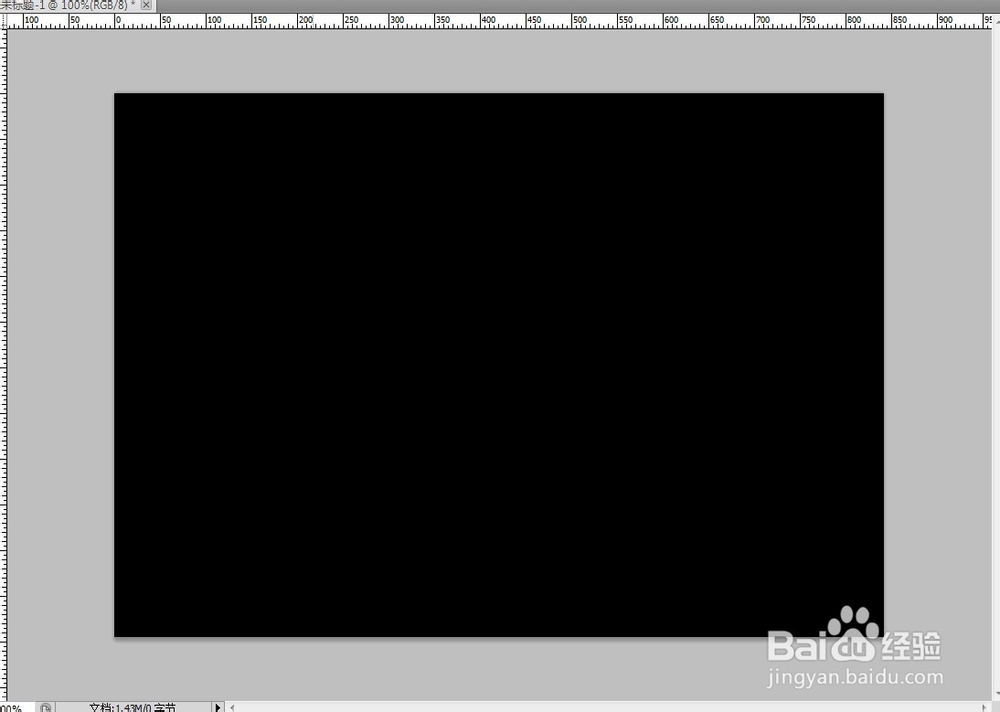
1、打开CS5软件,新建文件,大小选择A4,分辨率为72 ,设置颜色前景和背景为默认,填充画布黑色。
PHOTOSHOP PS打造炫彩斑点拉丝光线特效

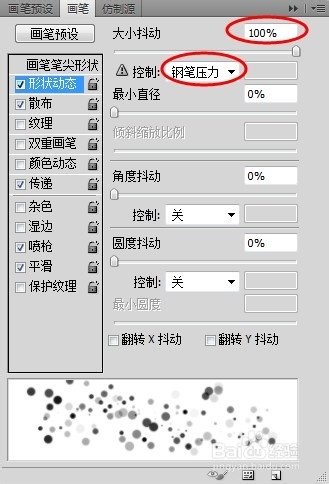
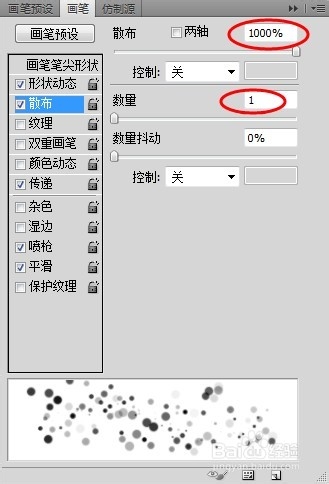
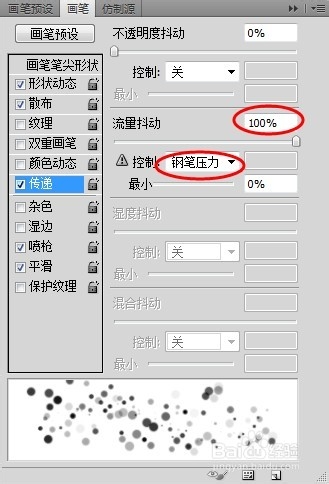
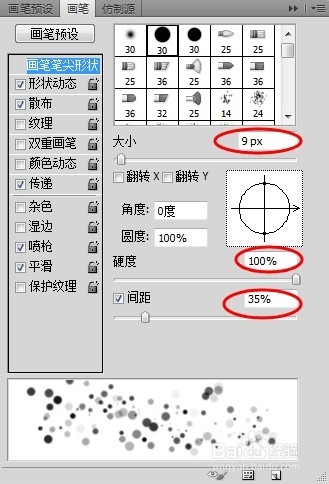
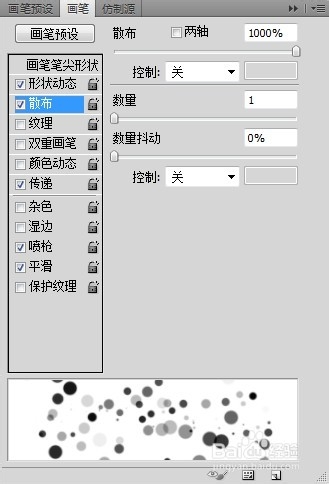
2、点击左侧工具栏画笔工具,按F5键打开画笔属性设置框,调节设置笔尖、形状、散布、传递等选项,参数可按照显示效果实时调整,这里设置参数如图。
PHOTOSHOP PS打造炫彩斑点拉丝光线特效

PHOTOSHOP PS打造炫彩斑点拉丝光线特效

PHOTOSHOP PS打造炫彩斑点拉丝光线特效

PHOTOSHOP PS打造炫彩斑点拉丝光线特效

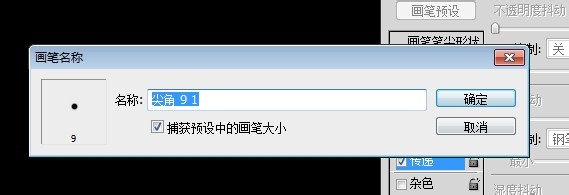
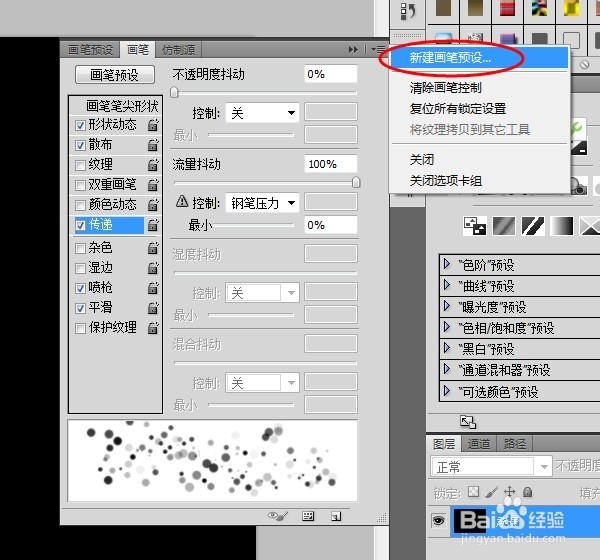
3、设置好画笔属性后,点击右上角的下拉三角,在下拉菜单中选择【新增画笔预设】,给画笔命名,确定。
PHOTOSHOP PS打造炫彩斑点拉丝光线特效

PHOTOSHOP PS打造炫彩斑点拉丝光线特效

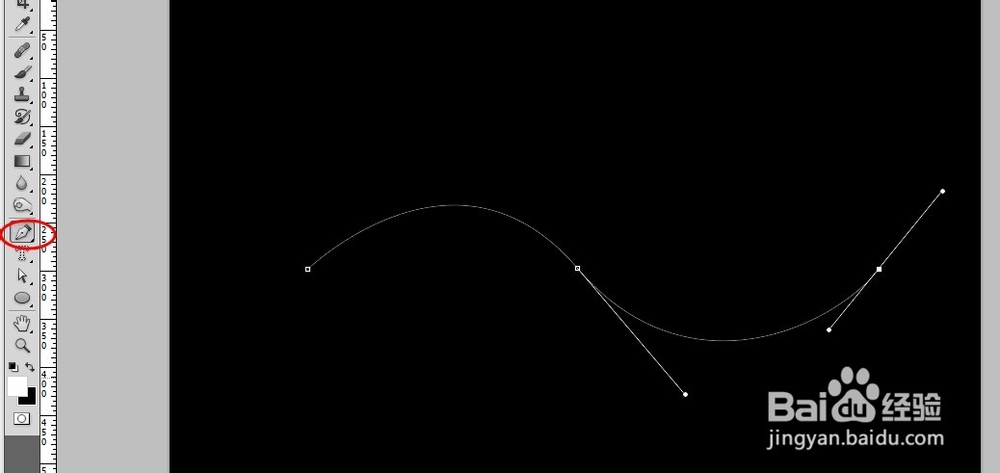
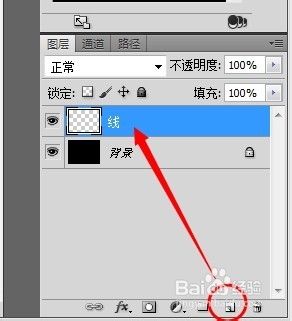
4、点击图层面板下方的新建按钮,新建一个图层,命名为【线】。点击左侧工具栏的钢笔工具,绘制一条路径。
PHOTOSHOP PS打造炫彩斑点拉丝光线特效

PHOTOSHOP PS打造炫彩斑点拉丝光线特效

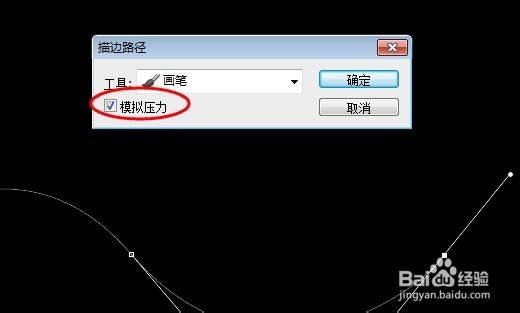
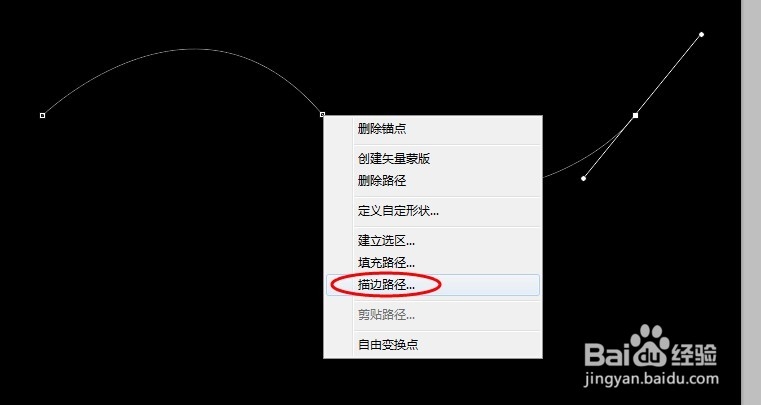
5、在路径上单击鼠标右键,在菜单中选择【描边路径】,选择【画笔】并勾选【模拟压力】,点击确定。按回车键取消显示路径。
PHOTOSHOP PS打造炫彩斑点拉丝光线特效

PHOTOSHOP PS打造炫彩斑点拉丝光线特效

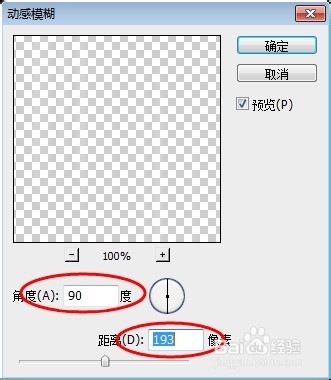
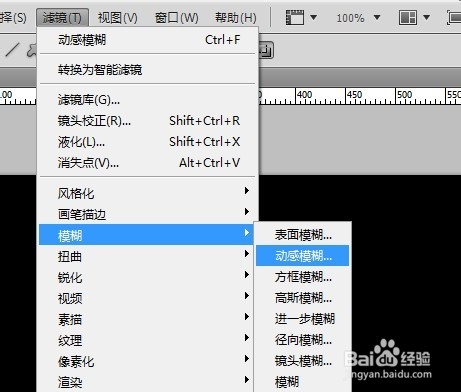
6、点击【滤镜】-【模糊】-【动感模糊】,设置角度为90 ,数值可以根据具体效果调节。确定后,按Ctrl+F重复执行一次滤镜效果。
PHOTOSHOP PS打造炫彩斑点拉丝光线特效

PHOTOSHOP PS打造炫彩斑点拉丝光线特效

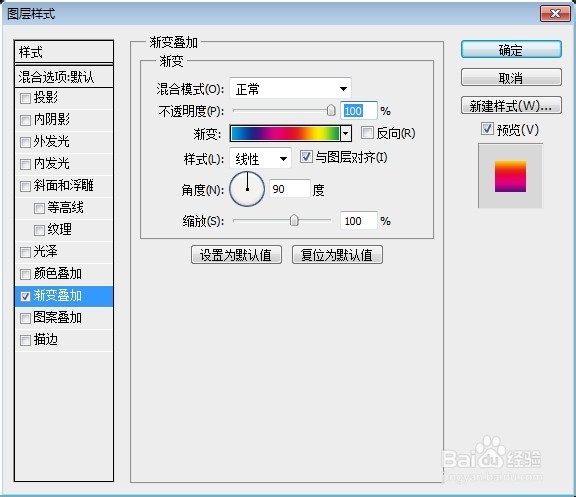
7、双击图层打开图层样式,勾选【渐变叠加】选项,颜色选择其中的彩虹色谱,点击确定。
PHOTOSHOP PS打造炫彩斑点拉丝光线特效

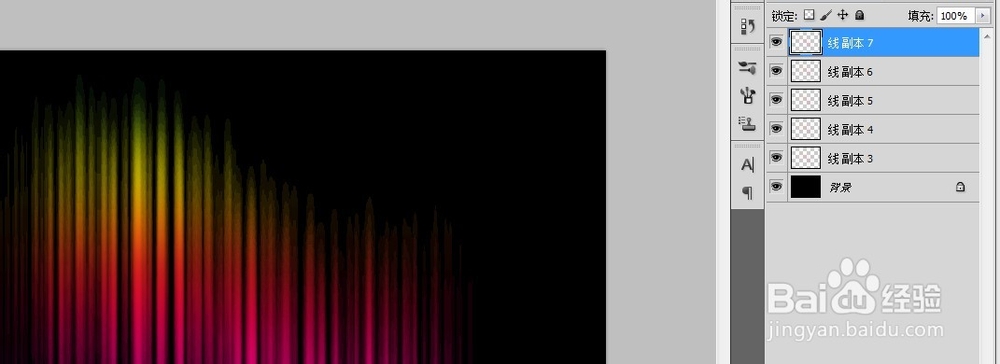
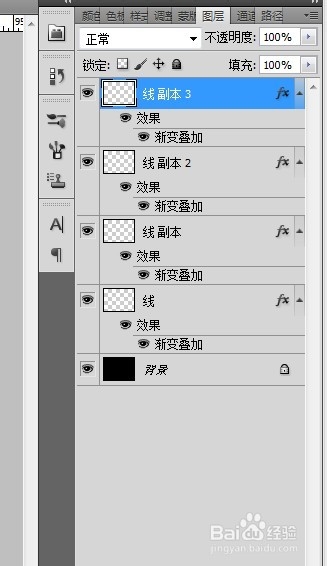
8、现在的效果很不明显,拖动图层到新建按钮松开复制图层,重复操作,复制4个图层,加强显示效果。全选图层,合并图层。再重复复制操作,直到效果十分明显。
PHOTOSHOP PS打造炫彩斑点拉丝光线特效

PHOTOSHOP PS打造炫彩斑点拉丝光线特效

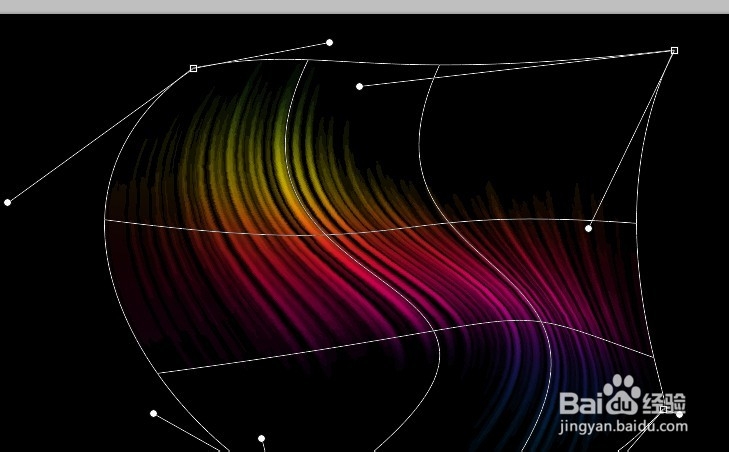
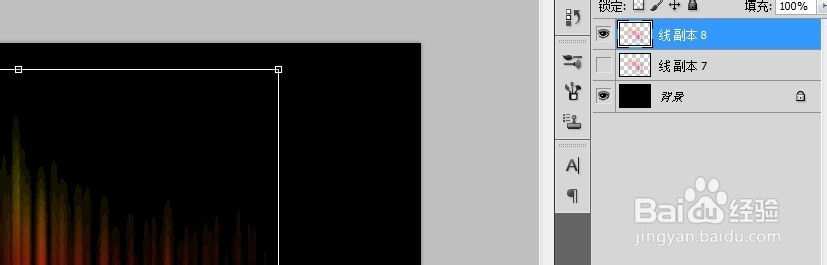
9、效果显示出来以后,合并复制的图层为一层,再按Ctrl+J复制一层,点击眼睛隐藏图层。按Ctrl+T执行变形,调整弯曲弧度和角度。
PHOTOSHOP PS打造炫彩斑点拉丝光线特效

PHOTOSHOP PS打造炫彩斑点拉丝光线特效

10、复制调整后的图层,点击【滤镜】-【模糊】-【高斯模糊】,数值设置1.5,确定。然后,更改图层模式为【线性光】。

PHOTOSHOP PS打造炫彩斑点拉丝光线特效

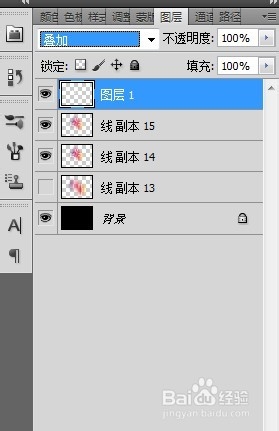
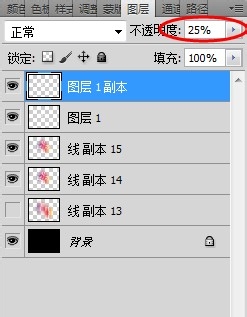
11、点击路径面板中的路径,画布显示路径线,点击画笔工具,调节画笔参数如图,新建图层,点击钢笔工具右键点击路径,选择描边路径。设置图层混合模式为叠加,然后复制一层,改为正常模式,不透明度设置为25%。

PHOTOSHOP PS打造炫彩斑点拉丝光线特效

PHOTOSHOP PS打造炫彩斑点拉丝光线特效

PHOTOSHOP PS打造炫彩斑点拉丝光线特效

PHOTOSHOP PS打造炫彩斑点拉丝光线特效

12、调节生成效果后,制作完成。

PHOTOSHOP PS打造炫彩斑点拉丝光线特效

  • PS怎样关闭库面板?
  • PS抠图之通道调整黑白场抠取松鼠
  • 在PS中如何制作立体的图片
  • 如何使用ps制作旋转排版照片
  • Photoshop预设管理器的设置
  • 热门搜索
    谚语大全100条 灭菌方法 炖豆腐怎么做好吃 轮胎尺寸怎么看 快速缓解胃疼的方法 牛百叶怎么做好吃 去老年斑的方法 说明方法及其作用 情人节图片大全 鸡蛋炒面的家常做法