怎样用Photoshop做gif动画

 时间:2026-02-15 15:43:59

1、首先打开ps,然后新建一个800*500px的文件。

怎样用Photoshop做gif动画

2、然后使用文字工具,输入任意文字,但要一个图层输入一个文字。

怎样用Photoshop做gif动画

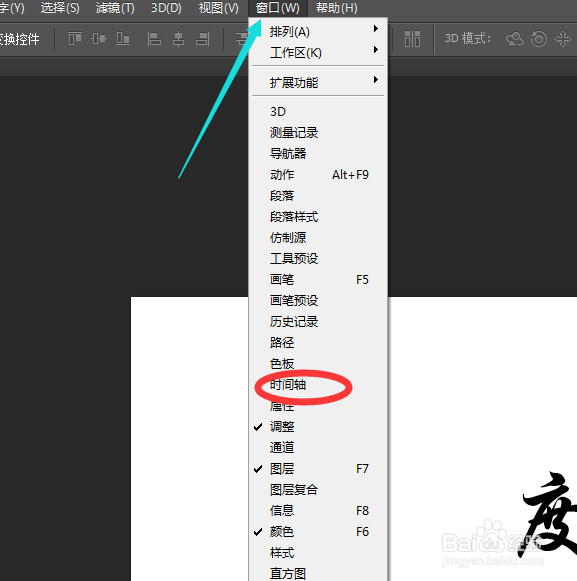
3、然后执行“窗口-时间轴”,如图所示

怎样用Photoshop做gif动画

4、接着在面板下方就会出现一栏,选择点击“创建帧动画”,如图

怎样用Photoshop做gif动画

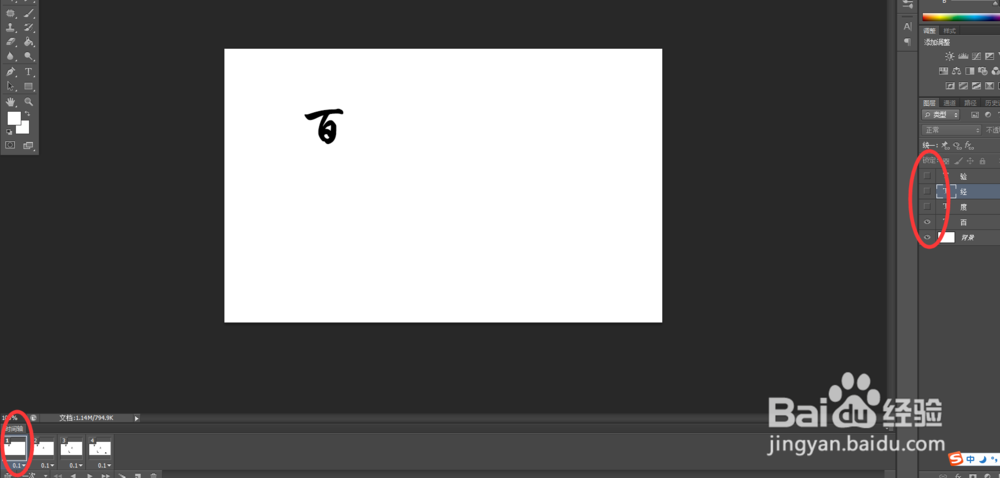
5、然后一帧显示一个字,就是设置第一帧的时候显示第一个字,其他字隐藏,第二帧的时候前两个字显示,后面的隐藏,以此类推,如图
怎样用Photoshop做gif动画

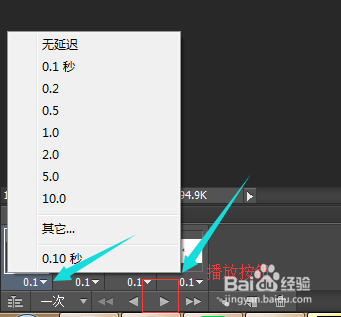
6、然后如图,可以调节设置播放的时间,设置好之后按下播放按钮,可以预览,如图
怎样用Photoshop做gif动画

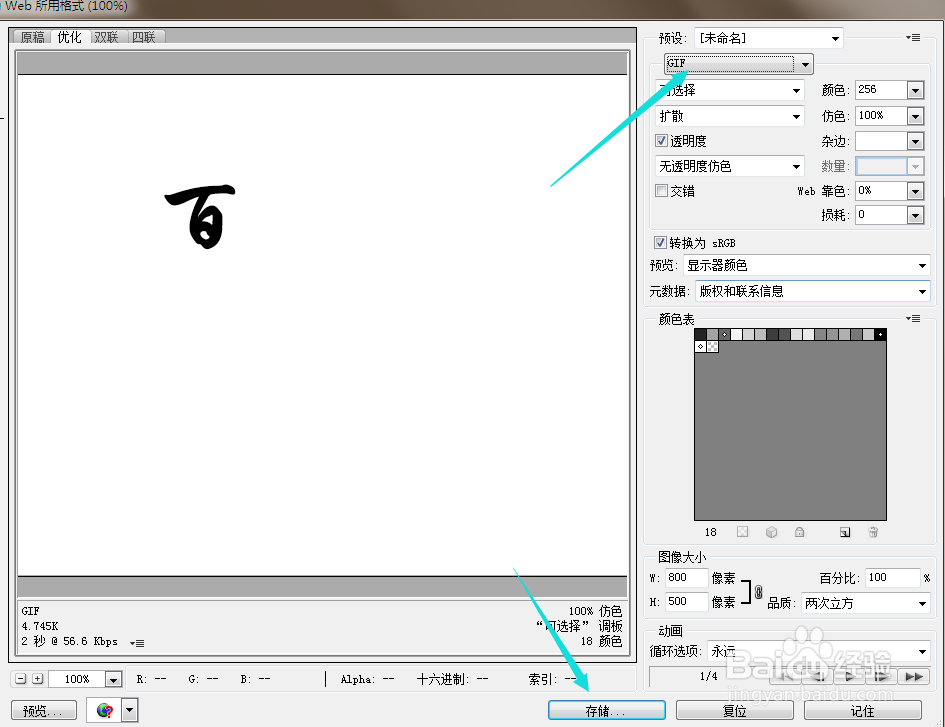
7、最后做好之后按ctrl+shift+alt键,储存,选择gif格式保存。
怎样用Photoshop做gif动画

  • 如何用Photoshop做GIF
  • ​photoshop怎么制作gif动画
  • 怎么用ps制作gif photoshop制作gif动画教程
  • 如何用photoshop制作gif文字动画?
  • gif动画转换成视频的方法
  • 热门搜索
    净化水的方法 花菜怎么炒好吃 馒头怎么做才松软好吃 坏蛋是怎么样炼成的 abab式的成语大全 近视治疗方法 白菜的做法大全家常 海兔子怎么清洗 手动挡起步正确方法 来电铃声大全