如何在PS中,对多个图层进行“图层链接”

 时间:2026-02-12 13:31:31

1、这里就拿一个简单的图片为例,如下图所示,图中的四个大字是在不同的图层中进行创建的。

如何在PS中,对多个图层进行“图层链接”

2、下图分别为它们所在的图层。

如何在PS中,对多个图层进行“图层链接”

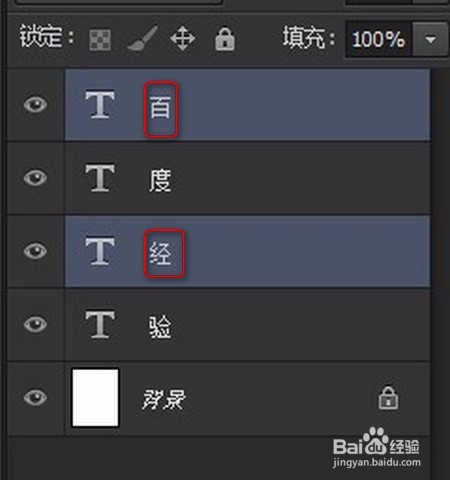
3、如果我们只想让“百”和“经”所在的图层进行连接,首先需要按着“Ctrl”键,鼠标单击这两个字所在的图层,其选中结果如下图所示——出现了淡蓝色的区域。
如何在PS中,对多个图层进行“图层链接”

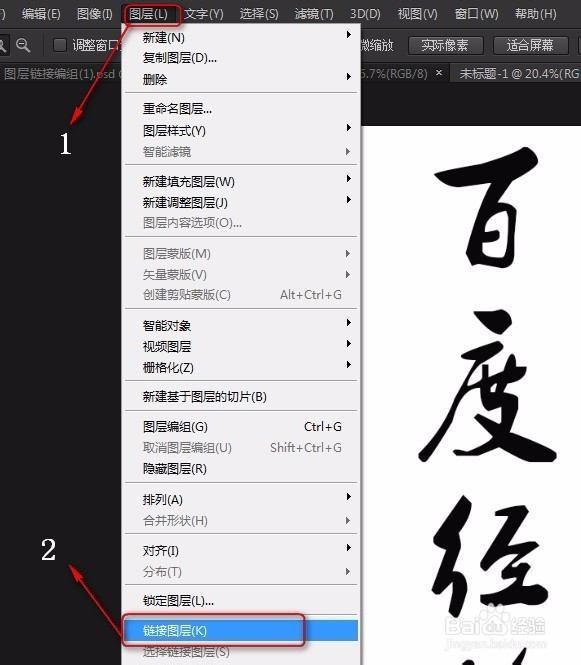
1、在菜单栏中,找到“图层”→“链接图层”。

如何在PS中,对多个图层进行“图层链接”

1、在图层面板中,打开面板菜单

如何在PS中,对多个图层进行“图层链接”

2、找到其中的“链接图层”单击即可。

如何在PS中,对多个图层进行“图层链接”

1、在图层面板中,对任何一个你所选区的图层进行“右键单击”→“链接图层”的操作即可。

如何在PS中,对多个图层进行“图层链接”

2、不过要注意,右击的区域是有限制的,如下图所示:红框中的区域就是我们需要操作的区域。

如何在PS中,对多个图层进行“图层链接”

1、这是最简单和方便的一种方式了~~!

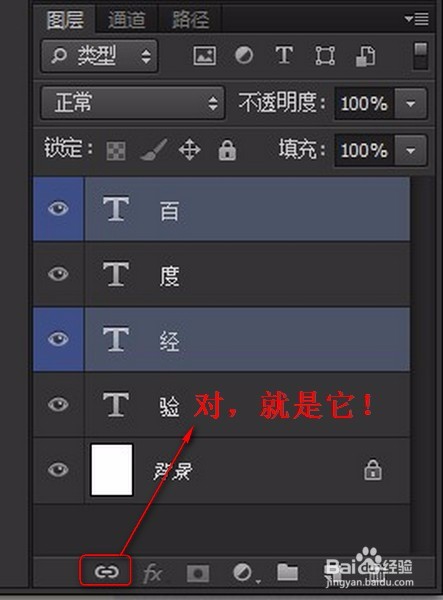
在选择了图层后,直接找到图层面板下方的“链接图层”按钮即可。

如下图所示。
如何在PS中,对多个图层进行“图层链接”

  • PS如何制作高光效果
  • ps怎么用蒙版做遮挡效果
  • ps图层蒙版怎么用
  • PS的柔边画笔工具在哪
  • 通道抠图的详细步骤
  • 热门搜索
    送女老师什么礼物好 次第是什么意思 reliable什么意思 贷后管理是什么意思 邋遢什么意思 蜂胶胶囊的作用与功效 ml是什么意思是 八仙过海的意思 方兴未艾的意思 婵娟是什么意思