1、打开PS,双击空白部分打开任意一张电脑图片,点击【打开】。

2、如图,图片已呈现在画布中了,接下来就建立一块跟这张图片大小尺寸相同的画布。

3、快捷键Ctrl+N新建一块画布,现在我们可以看到系统自定义的画布大小为1366*768像素。
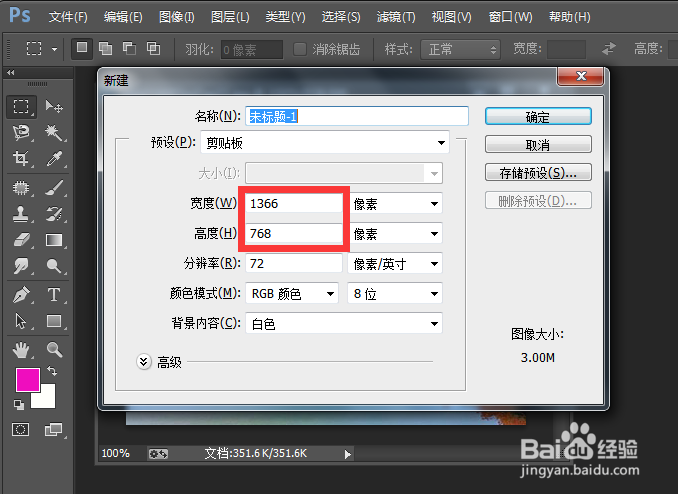
4、打开新建画布界面后,再次点击菜单栏【窗口】,找到窗口最下面一栏图片名称打勾。

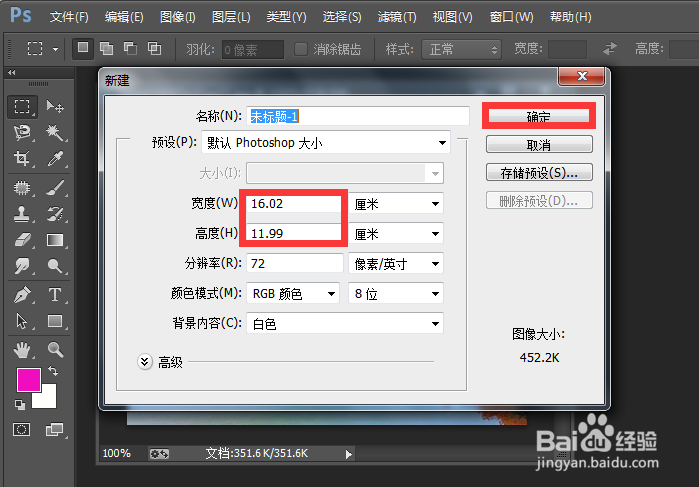
5、如图,点击过后,画布大小自动变成了16.02*11.99cm,这就是之前选择的图片的尺寸大小,点击【确定】。
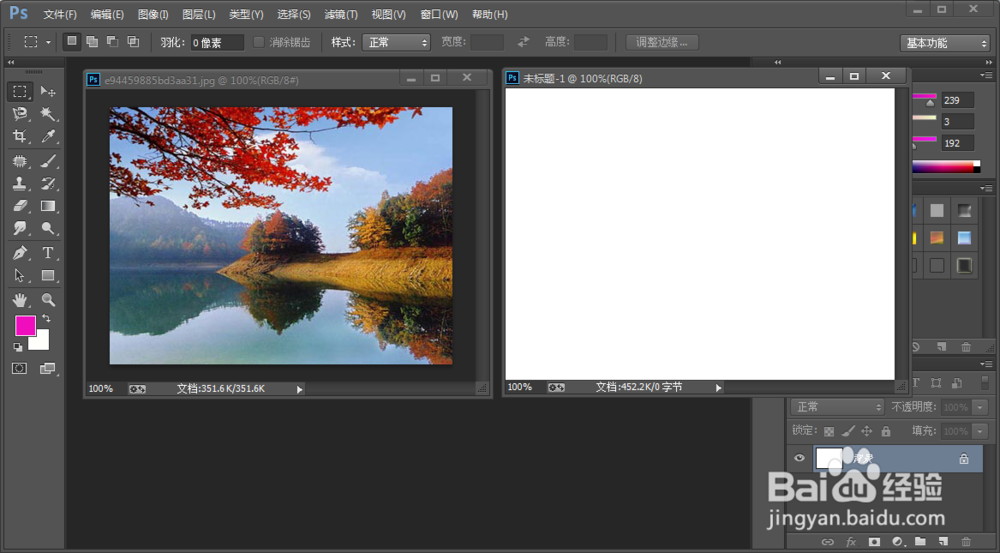
6、如图,新建画布完成,且大小与之前的图片相符。
时间:2026-04-22 13:38:17
1、打开PS,双击空白部分打开任意一张电脑图片,点击【打开】。
2、如图,图片已呈现在画布中了,接下来就建立一块跟这张图片大小尺寸相同的画布。
3、快捷键Ctrl+N新建一块画布,现在我们可以看到系统自定义的画布大小为1366*768像素。
4、打开新建画布界面后,再次点击菜单栏【窗口】,找到窗口最下面一栏图片名称打勾。
5、如图,点击过后,画布大小自动变成了16.02*11.99cm,这就是之前选择的图片的尺寸大小,点击【确定】。
6、如图,新建画布完成,且大小与之前的图片相符。
