如何通过WPS实现一键抠图

 时间:2026-02-15 18:06:17

1、打开电脑主页,点击桌面上【WPS 2019】图标。

如何通过WPS实现一键抠图

2、选择主菜单【插入】选项,打开图片列表【来自文件】

如何通过WPS实现一键抠图

如何通过WPS实现一键抠图

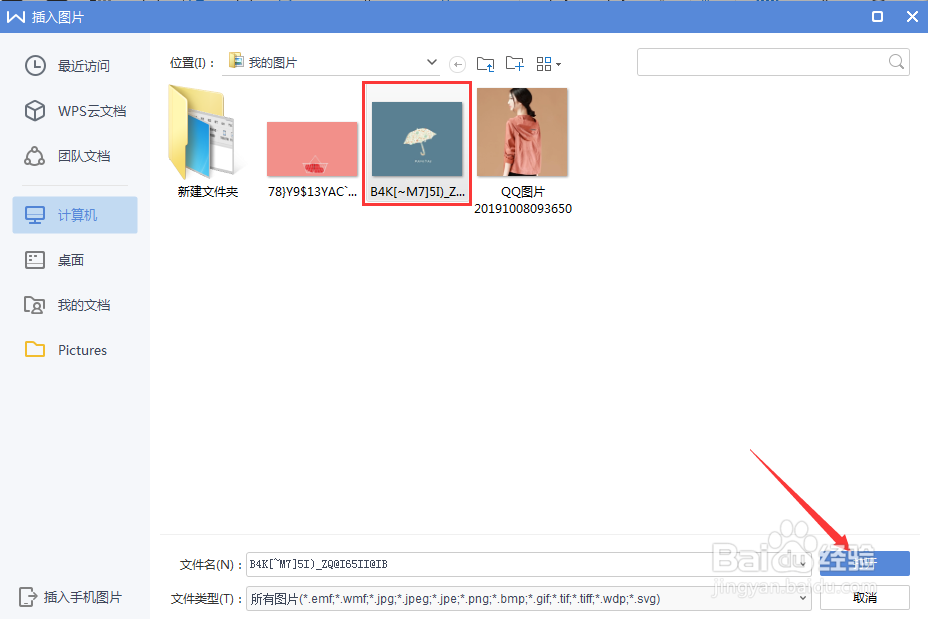
3、在【我的图片】选取图片打开。

如何通过WPS实现一键抠图

4、在图片工具抠除背景选【智能抠除背景】工具点图片背景上。

如何通过WPS实现一键抠图

5、弹出抠除背景对话框,鼠标点一下图片,再根据自己的需标滑动【抠除程度】按钮,然后点完成。

如何通过WPS实现一键抠图

如何通过WPS实现一键抠图

6、另一种方法,点抠除背景中的【设置透明色】工具,选中图片点背景将实现一键抠图。

如何通过WPS实现一键抠图

如何通过WPS实现一键抠图

7、总结:

1、打开电脑主页,点击桌面上【WPS 2019】图标;

2、选择主菜单【插入】选项,打开图片列表【来自文件】;

3、在图片工具抠除背景选【智能抠除背景】工具点图片背景上,调整抠图程度主点完成即可。

4、也可以点图片工具选【设置透明色】工具点在图片纯色背景上,将一键抠图;

  • 如何通过WPS实现一键抠图
  • ps输入文字无法显示,只出现一条直线怎么办
  • wps抠图怎么抠图
  • ps如何将红色证件照更改为蓝色证件照
  • 怎样用Office打开WPS的文件?
  • 热门搜索
    经济类型怎么填 补充协议怎么写 晋祠简介 小学二年级手抄报大全 套装地下城怎么进 血管炎怎么治 两字好词大全 肠炎拉肚子怎么办 屋里潮湿怎么办 尿蛋白高怎么治疗