1、首先在电脑上找到“此电脑”的图标,如果找不到可以使用windows+E组合键进入此电脑界面。

2、右键点击“此电脑”,点击“属性”

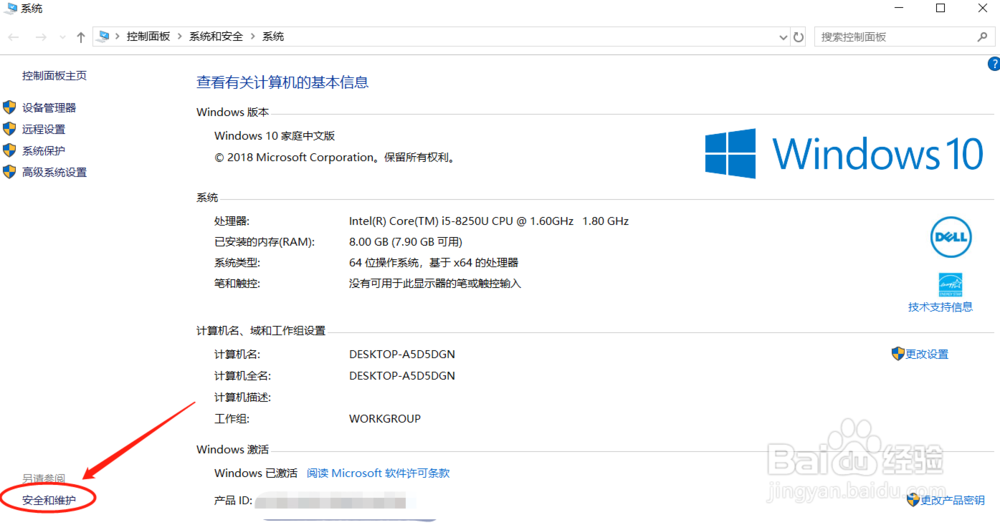
3、在电脑属性界面左下角,点击“安全和维护”
4、点击“更改用户账户控制设置”

5、把控制条拉到最下面“从不通知”,点击确定就可以了。

6、总结
总体步骤如下点击此电脑——右键属性——安全和维护——更改用户账户控制设置——从不通知

时间:2026-04-27 07:06:20
1、首先在电脑上找到“此电脑”的图标,如果找不到可以使用windows+E组合键进入此电脑界面。
2、右键点击“此电脑”,点击“属性”
3、在电脑属性界面左下角,点击“安全和维护”
4、点击“更改用户账户控制设置”
5、把控制条拉到最下面“从不通知”,点击确定就可以了。
6、总结
总体步骤如下点击此电脑——右键属性——安全和维护——更改用户账户控制设置——从不通知
