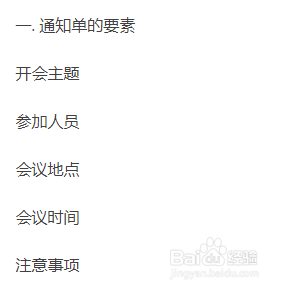
1、一. 通知单的要素
开会主题
参加人员
会议地点
会议时间
注意事项
二. 录入文字时出现的问题
完成以上条件录入文字。
2、我们完成之后如上图,大概内容我举个示例,然后进行文字格式修改,将会议内容更加格式化。
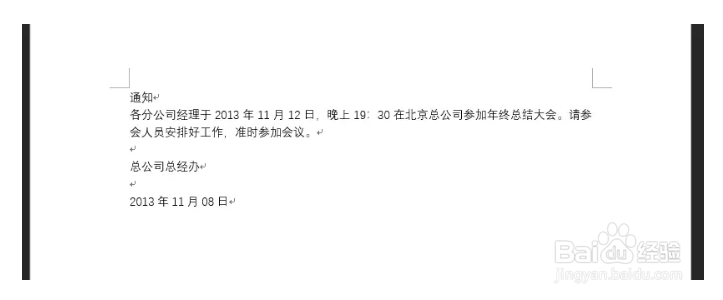
3、大概格式大家看到了,大概就是这和样子的,那这个又是怎么完成的呢,我交给大家一个简单的办法。
如图:
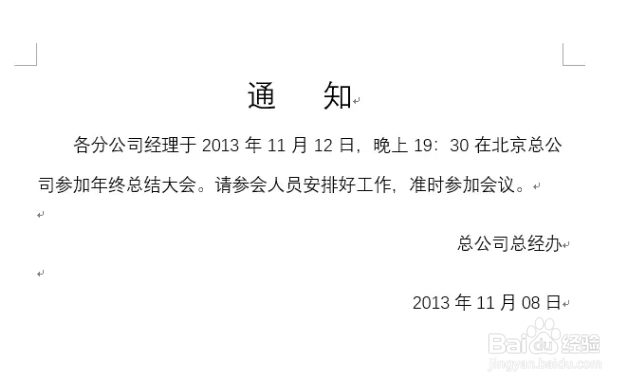
4、先将通知两个字用鼠标标记起来,然后进行左上角红色框内文字大小设置,把文字增大,在使用第二个红色内的居中,将放大的字体居中,效果就跟图中一样了。下面会议内容是如何操作的呢?

5、从图中可以看到我箭头的指向和框中圈起的位置,我来为大家讲解如何操作,第一个小箭头指向可以将光标放置文字前方点击两次空格键即可,也可以使用长框内的制表符来进行操作,拖动左边数字2上面的三角形图案即可操作。

6、第二个箭头和第三个箭头是一样的操作,如图看到将选中下面那两段,使用第一个红色短框一些横线的图案,表示左对齐,居中,右对齐,我们操作右对齐即可产生图片效果,红色短框圈的方位有点偏,红框的左边那一个就是右对齐,大家可以进行查看,了解即可。
7、这就是制作开会通知的大概过程,非常的简单快捷。
1、一. 通知单的要素
开会主题
参加人员
会议地点
会议时间
注意事项
二. 录入文字时出现的问题
完成以上条件录入文字。
我们完成之后如上图,大概内容我举个示例,然后进行文字格式修改,将会议内容更加格式化。
三、先将通知两个字用鼠标标记起来,然后进行左上角红色框内文字大小设置,把文字增大,在使用第二个红色内的居中,将放大的字体居中,效果就跟图中一样了。
四、从图中可以看到我箭头的指向和框中圈起的位置,我来为大家讲解如何操作,第一个小箭头指向可以将光标放置文字前方点击两次空格键即可,也可以使用长框内的制表符来进行操作,拖动左边数字2上面的三角形图案即可操作。
五、第二个箭头和第三个箭头是一样的操作,如图看到将选中下面那两段,使用第一个红色短框一些横线的图案,表示左对齐,居中,右对齐,我们操作右对齐即可产生图片效果,红色短框圈的方位有点偏,红框的左边那一个就是右对齐。
