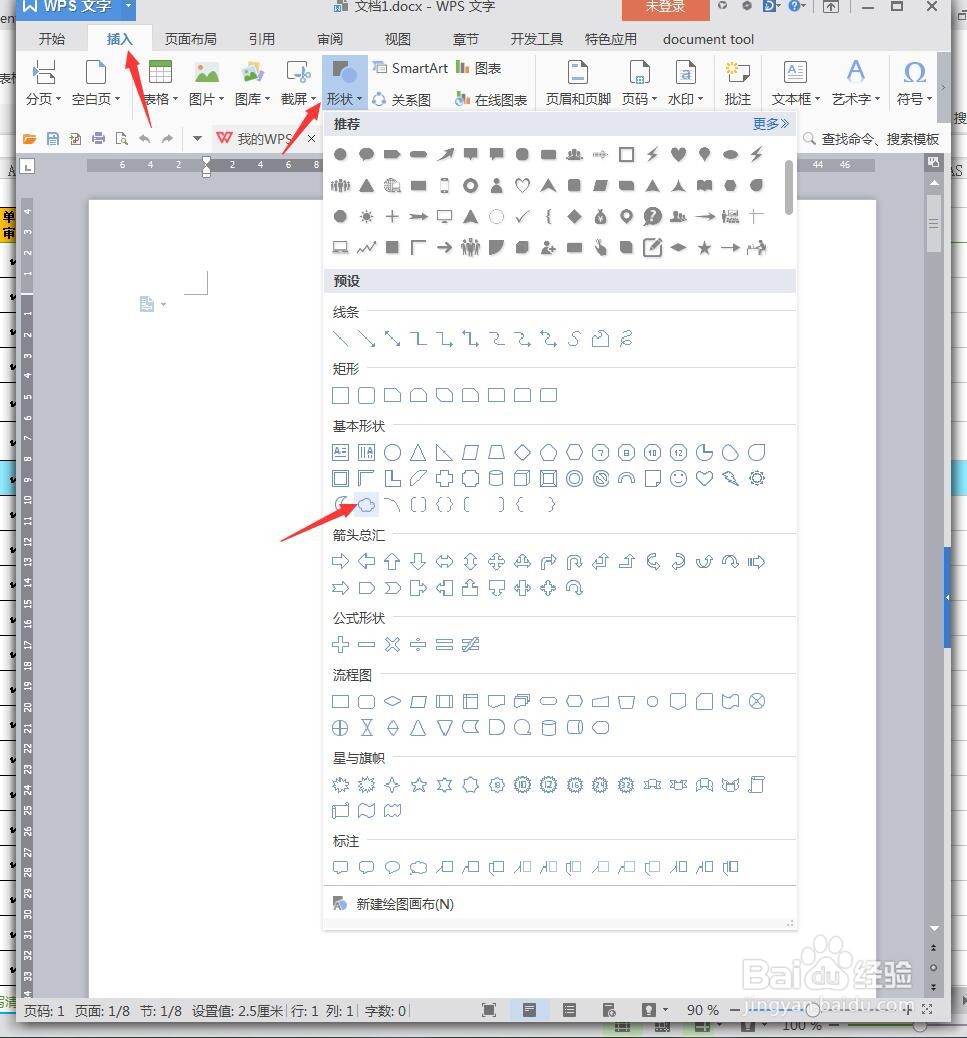
1、打开WPS文档,新建空白页面,点击【插入】【形状】【云朵】。
2、绘制一个云朵,将【填充】设置成白色,【轮廓】设置成天蓝色。

3、点击【插入】【形状】【半圆弧形】。

4、先在云朵左侧绘制一个半圆弧,先设计成紫色。

5、接着按住Ctrl移动复制第二个,缩小圆弧之后,设置成蓝色,以此类推,做成六种颜色。

6、点击【插入】【形状】【泪滴形】。

7、绘制泪滴形,将【填充】【轮廓】设置成浅蓝色,放置在彩虹底部。
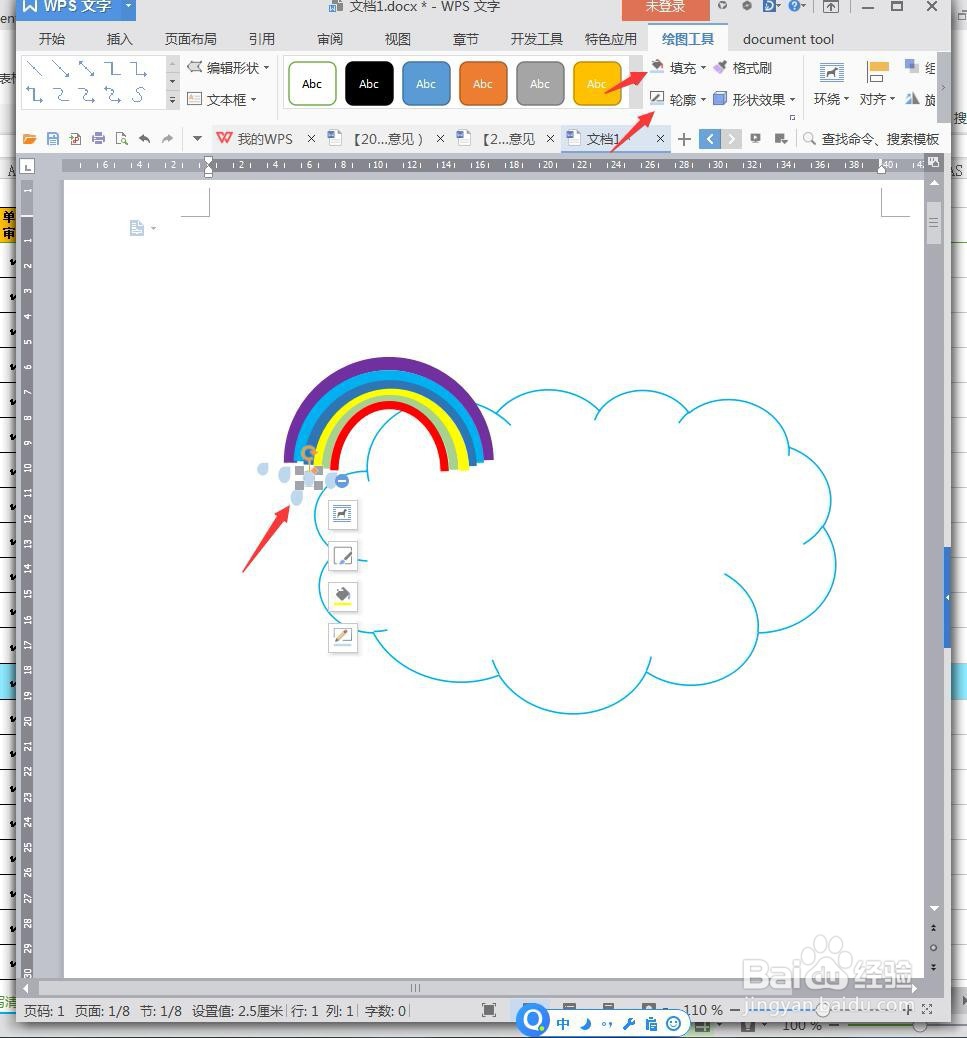
8、完成后可以进行截图保存为图片。

1、1、打开WPS文档,新建空白页面,点击【插入】【形状】【云朵】。
2、绘制一个云朵,将【填充】设置成白色,【轮廓】设置成天蓝色。
3、点击【插入】【形状】【半圆弧形】。
4、先在云朵左侧绘制一个半圆弧,先设计成紫色。
5、接着按住Ctrl移动复制第二个,缩小圆弧之后,设置成蓝色,以此类推,做成六种颜色。
6、点击【插入】【形状】【泪滴形】。
7、绘制泪滴形,将【填充】【轮廓】设置成浅蓝色,放置在彩虹底部。
8、完成后可以进行截图保存为图片。
