win10系统电脑开机自启动项怎么禁止

 时间:2026-04-22 13:04:20

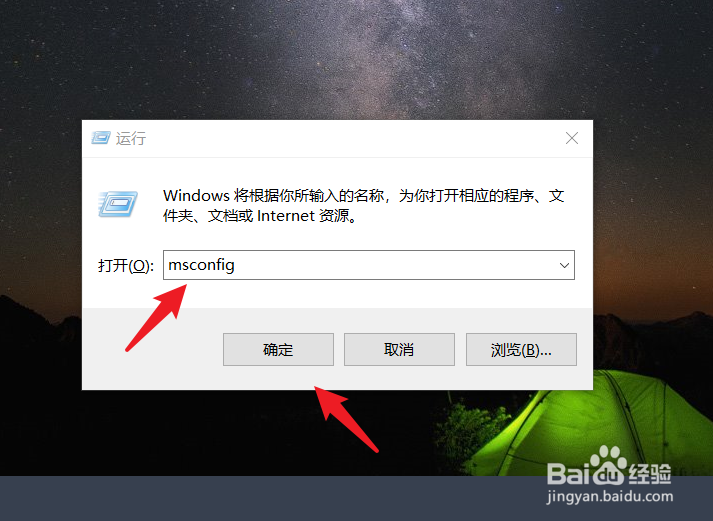
1、打开电脑进入系统后,按下win+R调出运行,输入MSConfig,点击确定。
win10系统电脑开机自启动项怎么禁止

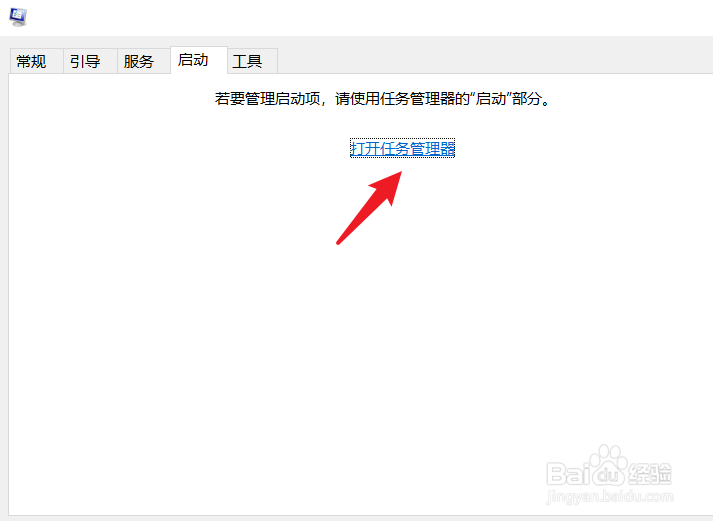
2、确定后,在弹出的窗口中,点击上方的启动选项。

win10系统电脑开机自启动项怎么禁止

3、点击后,选择下方的打开任务管理器的选项。

win10系统电脑开机自启动项怎么禁止

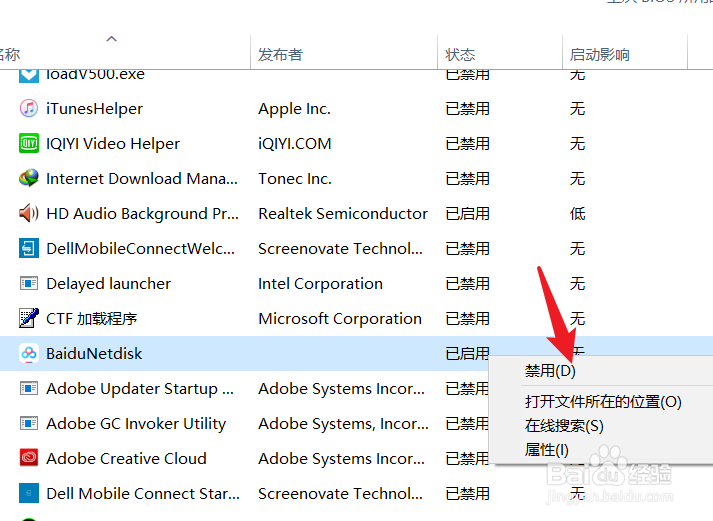
4、打开后,可以看到开机启动的项目,右键点击需要禁止的项目。

win10系统电脑开机自启动项怎么禁止

5、点击后,选择禁用的选项。

win10系统电脑开机自启动项怎么禁止

6、点击后,该选项会显示已禁用,就不会开机自启动。同样的方法对其他的启动项依次操作即可。

win10系统电脑开机自启动项怎么禁止

1、1.打开电脑进入系统后,按下win+R调出运行,输入MSConfig,点击确定。

2.点击上方的启动选项。

3.选择下方的打开任务管理器的选项。

4.右键点击需要禁止的项目。

5.选择禁用的选项。

6.点击后,该选项会显示已禁用,就不会开机自启动。

  • 怎样关闭win10的杀毒软件
  • win10怎么更改我的文档的存储位置
  • 怎么关闭win10自带杀毒软件?
  • 此电脑图标怎么弄出来
  • 设备和驱动器图标怎么删除
  • 热门搜索
    如何运动减肥 网络安全知识内容 必修四数学知识点 大豆异黄酮的功效与作用 初中化学知识点总结 什么叫非主流 南瓜子的作用 运动标志 什么是日环食 运动会入场式表演