如何取消Excel中的打印分割线

 时间:2026-02-13 06:30:50

1、首先点击打开excel表格。

如何取消Excel中的打印分割线

2、打开软件后,进入到表格窗口。

如何取消Excel中的打印分割线

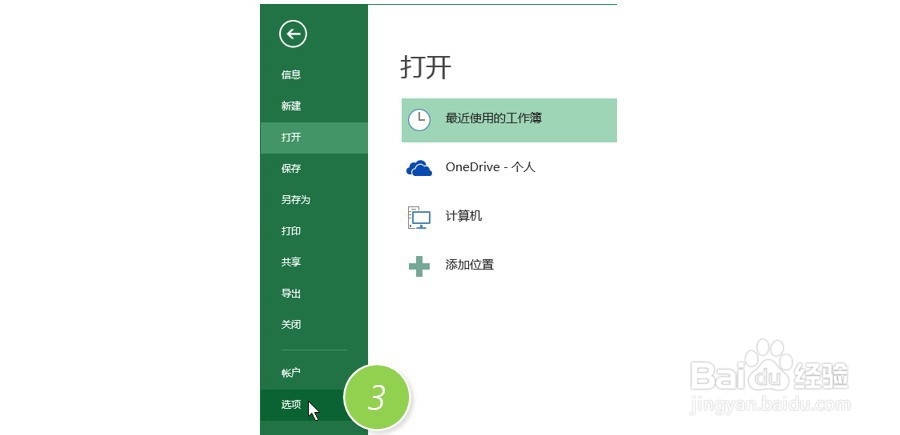
3、印线其实叫做“分页符”,只要设置过打印或切换至“页面布局”模式在返回工作表里,就会看到这样的线。(下图1处)
如何取消Excel中的打印分割线

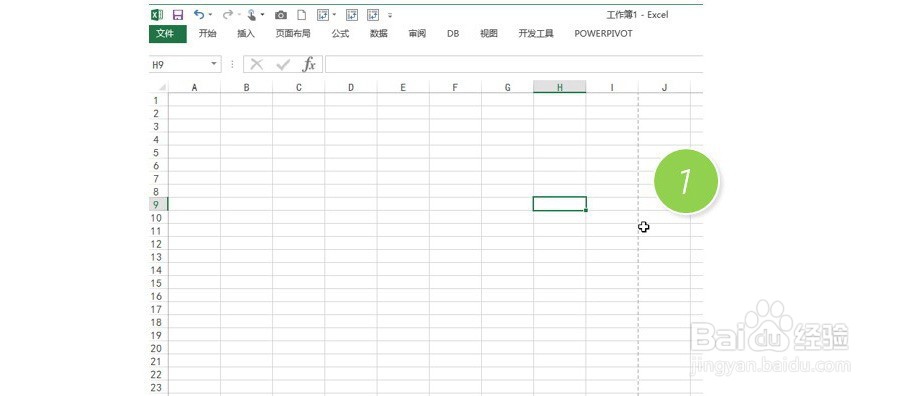
4、那如何去掉“分页符”的显示呢? 具体方法如下:点击“文件”按钮 (下图2处) 
如何取消Excel中的打印分割线

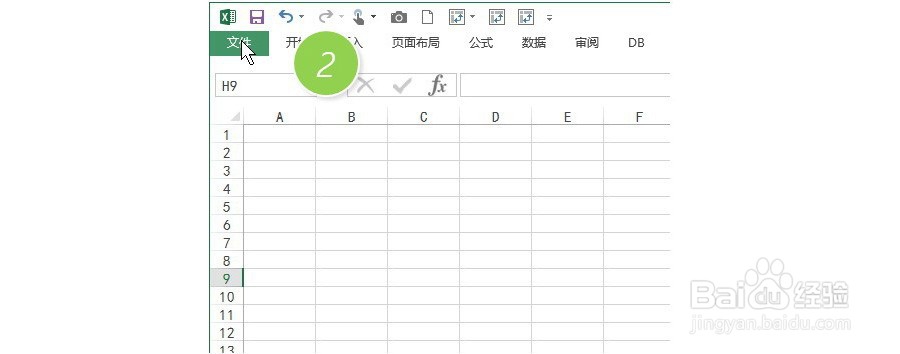
5、单击“选项”按钮。(下图3处) 

如何取消Excel中的打印分割线

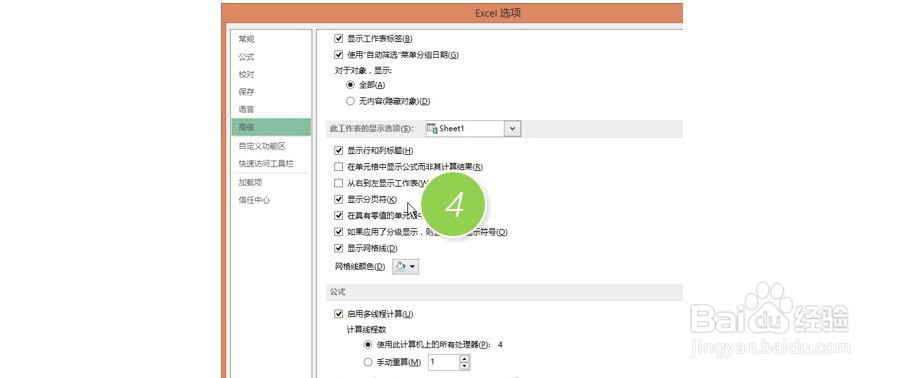
6、在Excel选项菜单的“高级—显示分页符”。(下图4处)将前面个勾去掉。
如何取消Excel中的打印分割线

7、单击“确定”后,工作表中的“分页符”消失。

8、总结:需要注意的是如果该选项功能取消的话,此后该工作表的分页符都不将显示。

如何取消Excel中的打印分割线

  • Excel表格打印线怎么删除,去掉Excel表格分页线
  • 怎样取消Excel中的打印分割线
  • excel虚线分割线怎么去掉
  • Excel工作表中如何取消打印分割线?
  • excel打印表格虚线如何取消?
  • 热门搜索
    迪拜旅游攻略 造梦西游3沙僧技能搭配 养生减肥 打篮球能减肥吗 新都桥旅游攻略 记事本怎么打开 甩脂机能减肥吗 婴儿奶粉怎么冲 唐家河自驾游攻略 皮包怎么清洗