excel统计数字重复出现的次数

 时间:2026-05-06 02:41:13

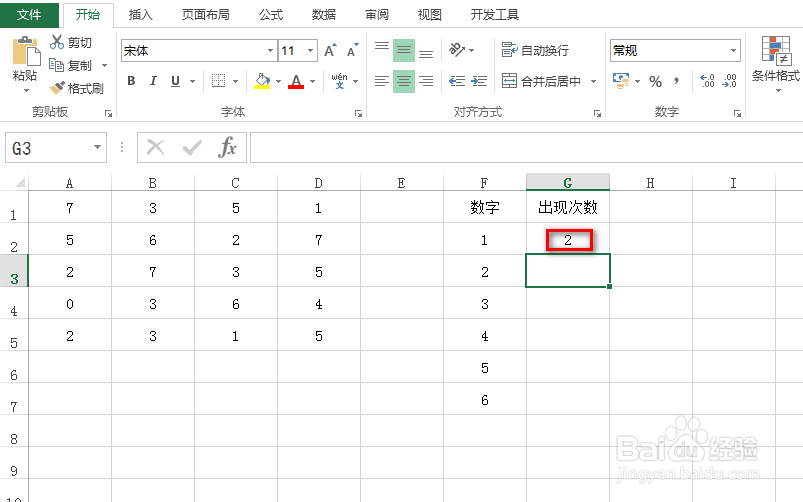
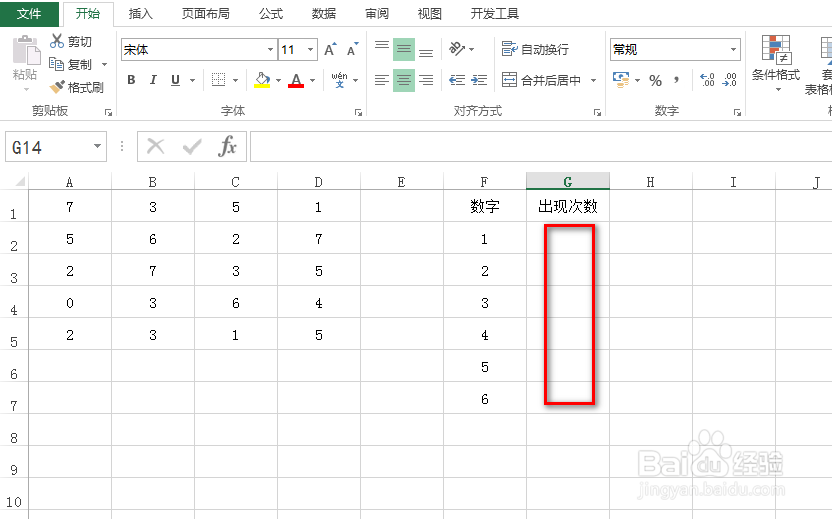
1、如下图为原始数据表格。

excel统计数字重复出现的次数

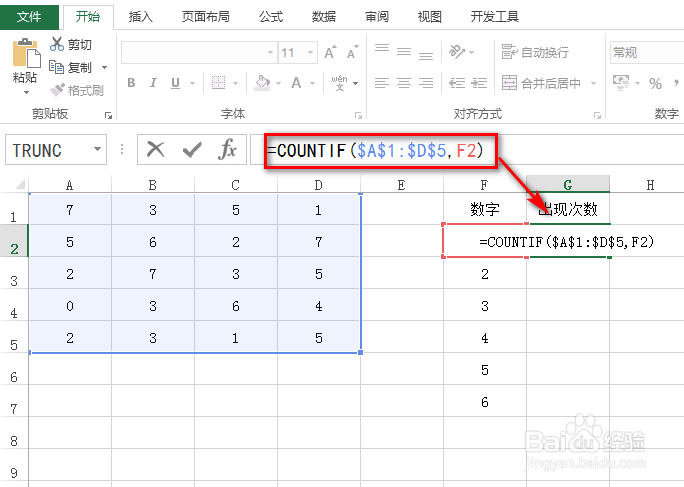
2、在“出现次数”列下选中第一个空白的单元格,并输入公式:=COUNTIF($A$1:$D$5,F2),具体如下图所示:

其中,公式对左侧的数据表格进行了绝对引用。
excel统计数字重复出现的次数

3、按下Enter键,就能生成一个数字的重复次数,效果如下图所示:

excel统计数字重复出现的次数

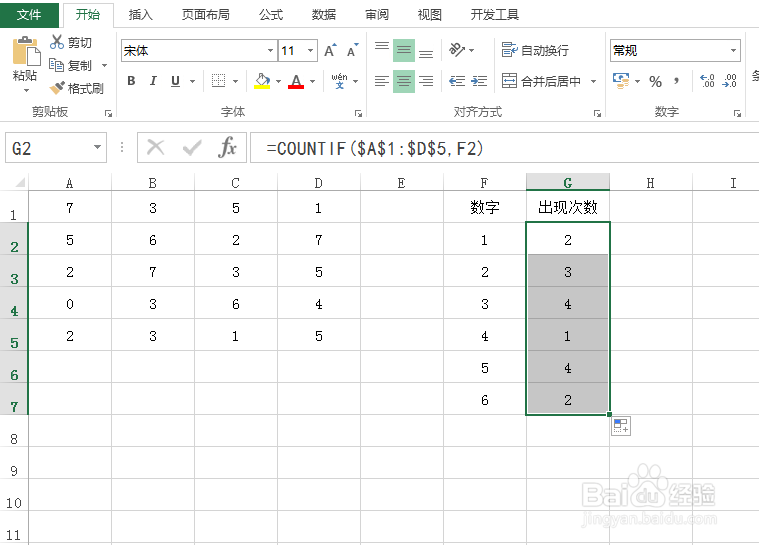
4、将鼠标移动到上述单元格的右下角,进行下拉或双击处理,就能得到其他的统计重复次数,具体如下图所示:
excel统计数字重复出现的次数

5、如果我们修改左侧数据表格区域的某个数字,比如将某个单元格的数字由5修改为3,那么右侧显示的重复次数结果也会实时变更,具体如下图所示:

excel统计数字重复出现的次数

  • excel如何统计一列中一项出现的次数?
  • excel如何快速统计某列数值出现的次数
  • 如何在Excel中统计数据出现次数
  • Excel表格中怎么统计出现次数
  • excel怎么统计数据出现次数
  • 热门搜索
    怎么批量删除微博 怎么炖鱼好吃 抢车位怎么赚钱快 电视投屏怎么设置 测孕纸怎么用 蛇怎么交配 京东购物卡怎么用 右手发麻是怎么回事 苹果5s怎么开机 明日之后怎么加好友