1、打开被隐藏了单元格的excel文档,此时我们看到B列和D列之间有隐藏的单元格。
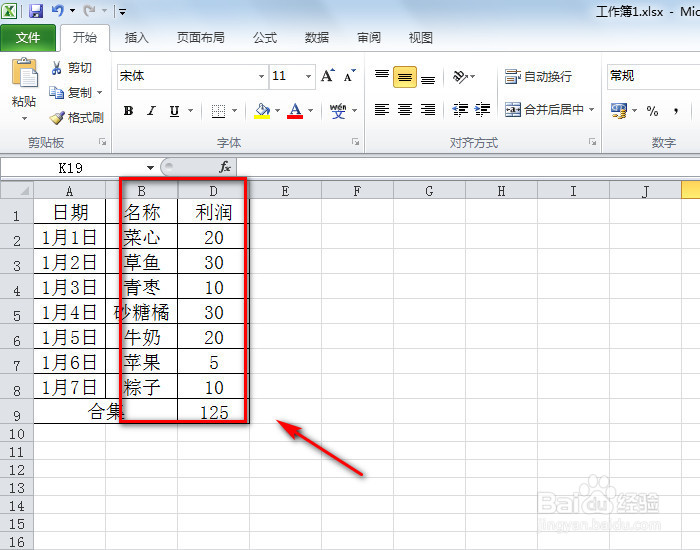
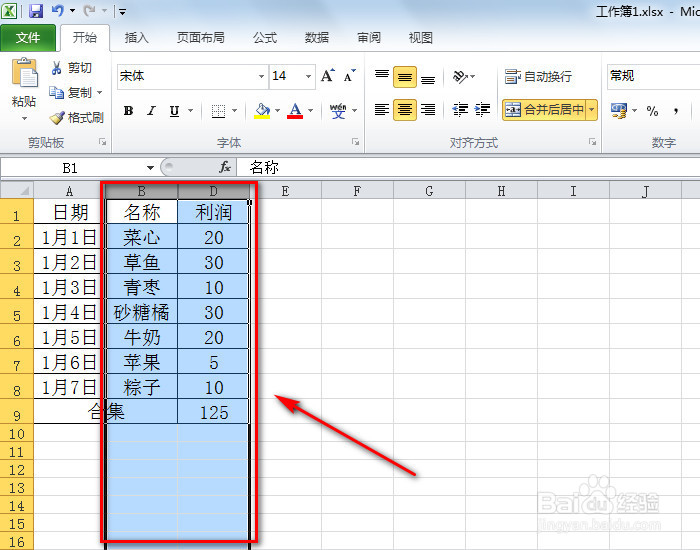
2、选中夹住隐藏列的B列和D列。
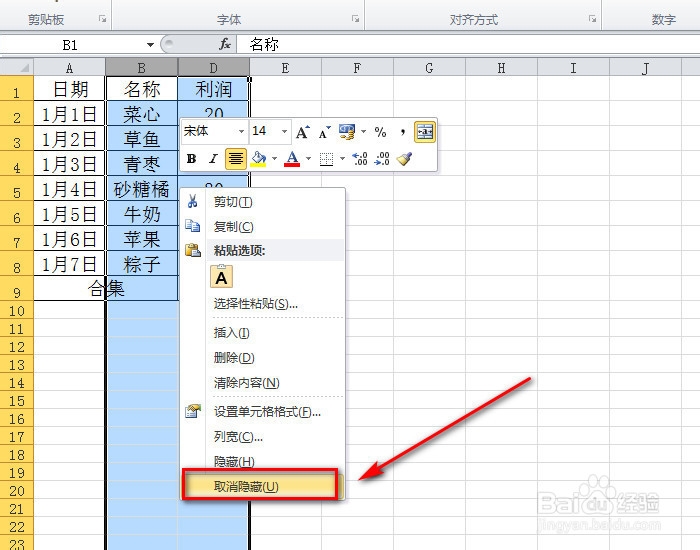
3、在选中区域右键单击鼠标,然后在弹出的菜单栏中选择【取消隐藏】。
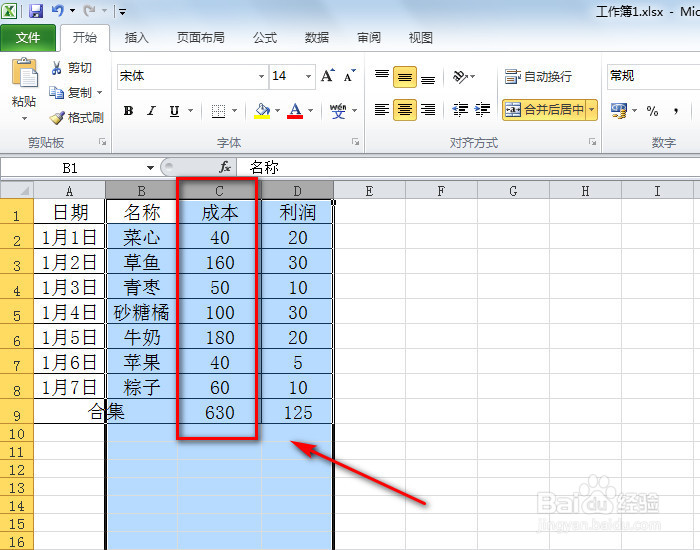
4、单击【取消隐藏】后,回到工作表页面,我们发现被隐藏的C列已经成功显现了。
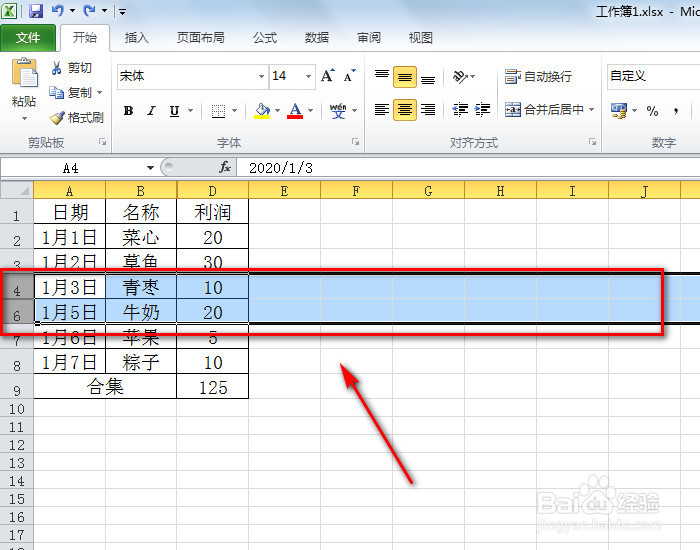
5、如果是行单元格被隐藏起来的话,我们也是采用同样的方法操作。先选中第4行和第6行单元格。
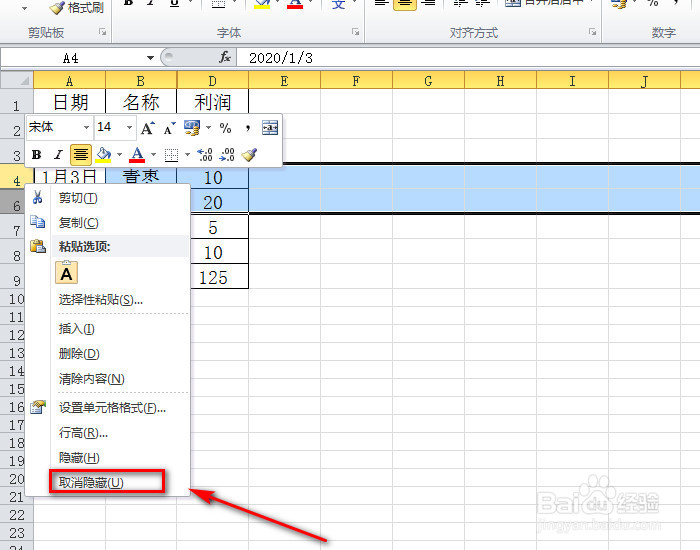
6、单击右键,再选中【取消隐藏】。
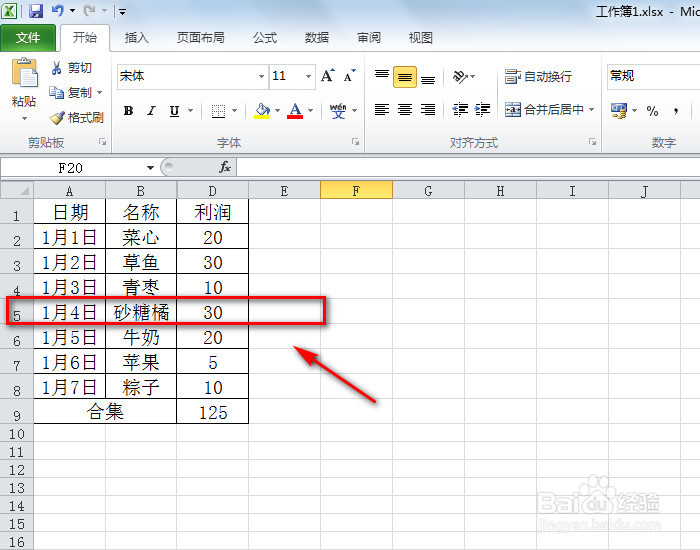
7、即可看到被隐藏的第5行数据已经恢复了。
1、打开被隐藏了单元格的excel文档。
2、选中夹住隐藏列的B列和D列。
3、在选中区域右键单击鼠标,然后在弹出的菜单栏中选择【取消隐藏】。
4、单击【取消隐藏】后,被隐藏的C列已经成功显现了。
5、如果是行单元格被隐藏起来的话,先选中第4行和第6行单元格。
6、单击右键,再选中【取消隐藏】。
7、即可看到被隐藏的第5行数据已经恢复了。
