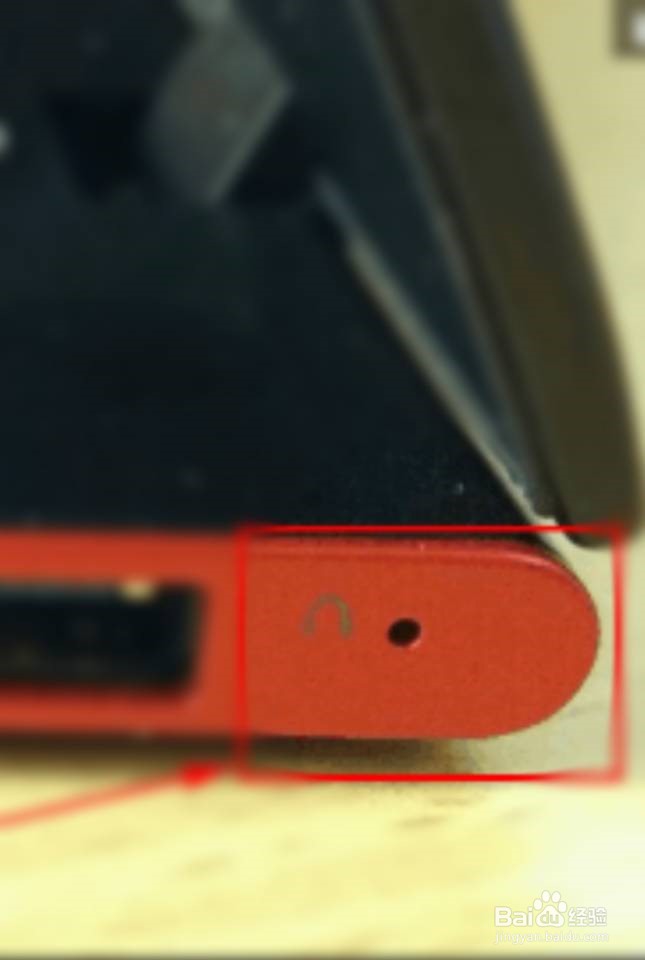
1、小编使用的这个办法是在电脑上没有什么重要文件的情况下使用的哦,这个时候我们需要恢复出厂设置来解决。我们在关机状态下,按住一键恢复按钮。
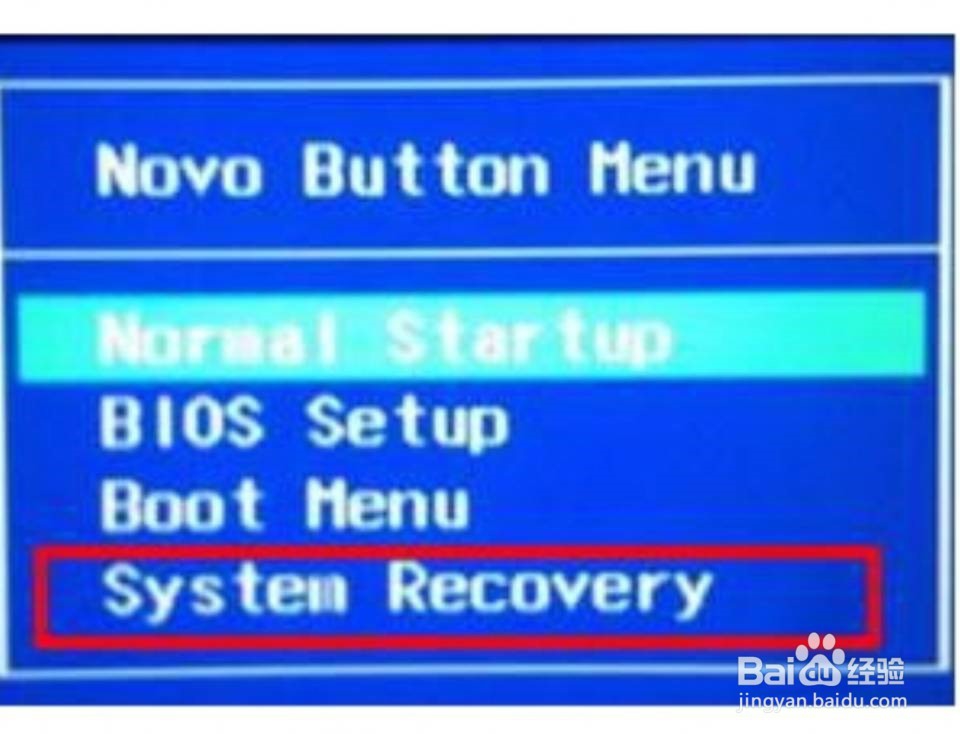
2、在显示的电脑桌面上选择点击“System Recovery"选项。就在页面的最后一行英文字串,点击进入页面。
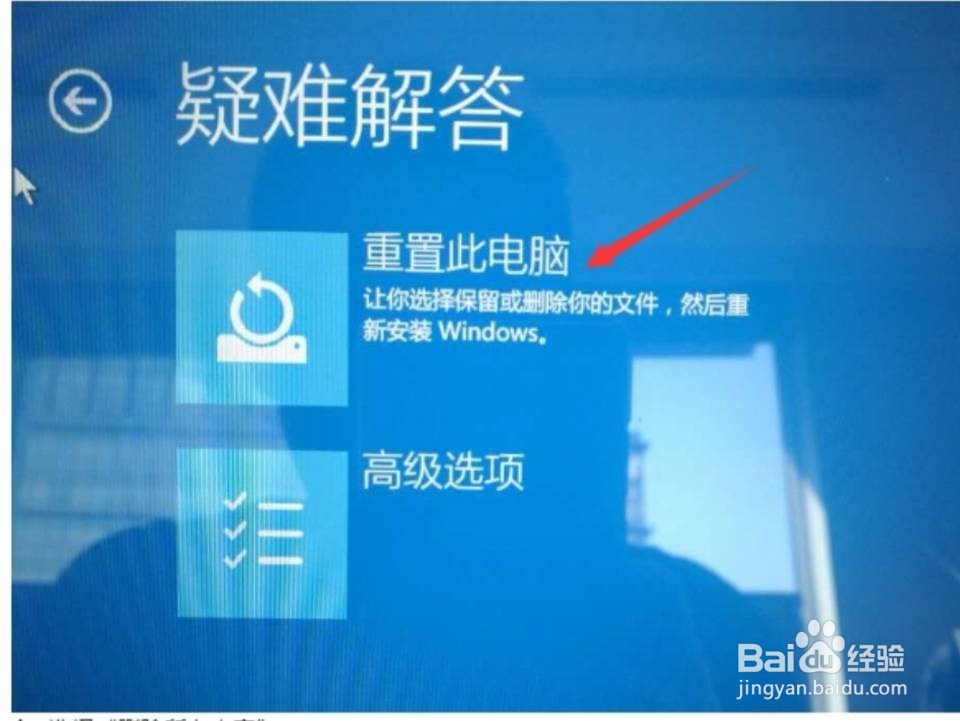
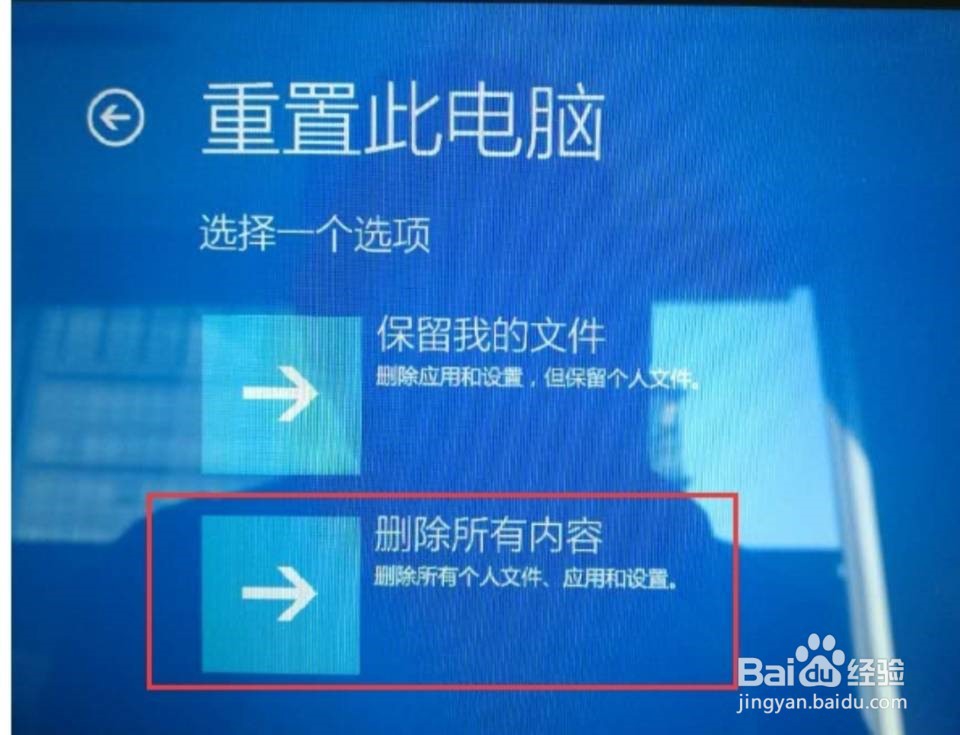
3、在键盘上按住回车键来进入恢复界面。点击“疑难解答”选项,在弹出来的页面中,点击“重置次电脑”选项。然后选择点击“删除所有内容”。
4、之后呢,我们选择点击“仅限安装了Windows的驱动器”选项,进入新的页面后,我们可以看到有两种选项可以选择,我们可以根据自己的实际情况选择合适的方式。
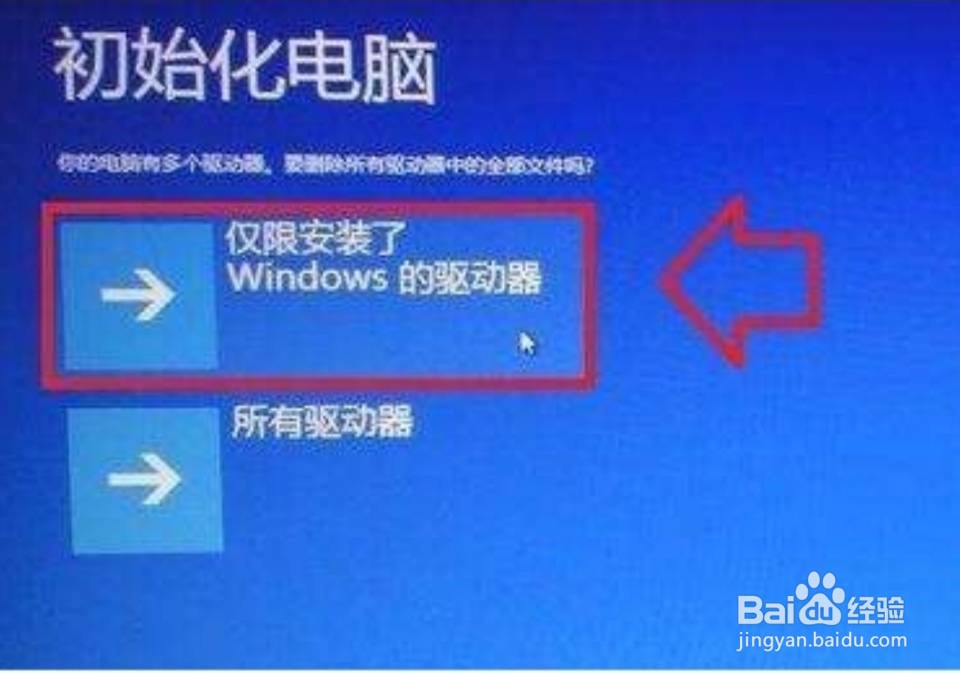
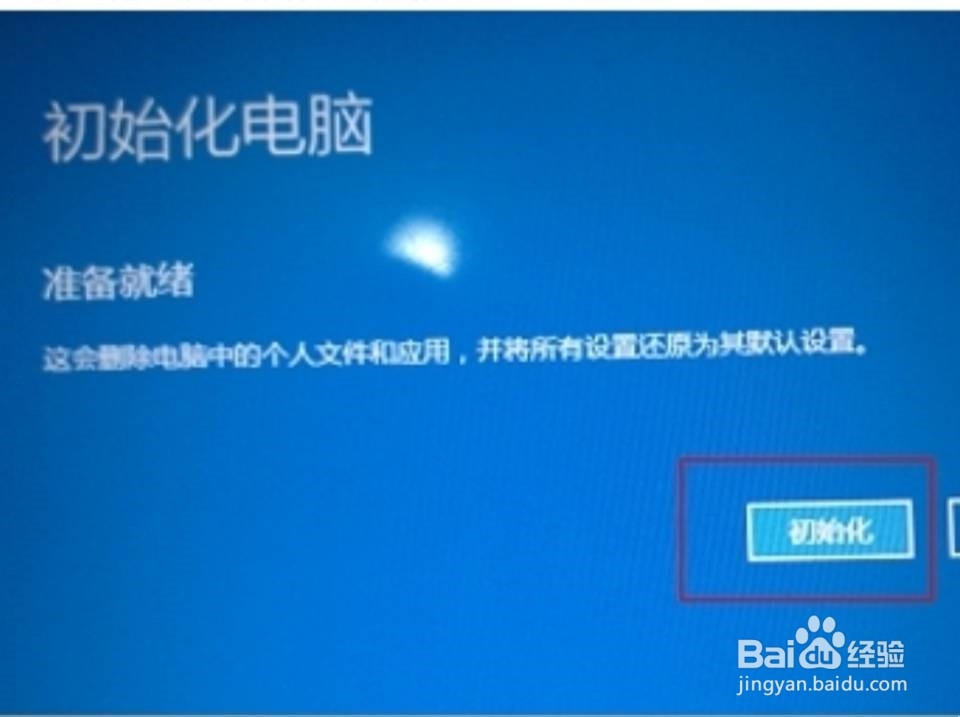
5、选择完成后,点击页面最底下的“初始化”按钮,就可以恢复啦,等待恢复完成100%即可。
1、1 按住一键恢复按钮。
2 点击“Normal Startup正常启动功能”。
3 点击“System Recovery"选项。
4 点击“疑难解答”选项。
5 点击“重置次电脑”选项。
6 点击“仅限安装了Windows的驱动器”选项。
7 选择点击“删除所有内容”.
8 点击“初始化”按钮。
