1、先在画布中建立一个正方形的选区。
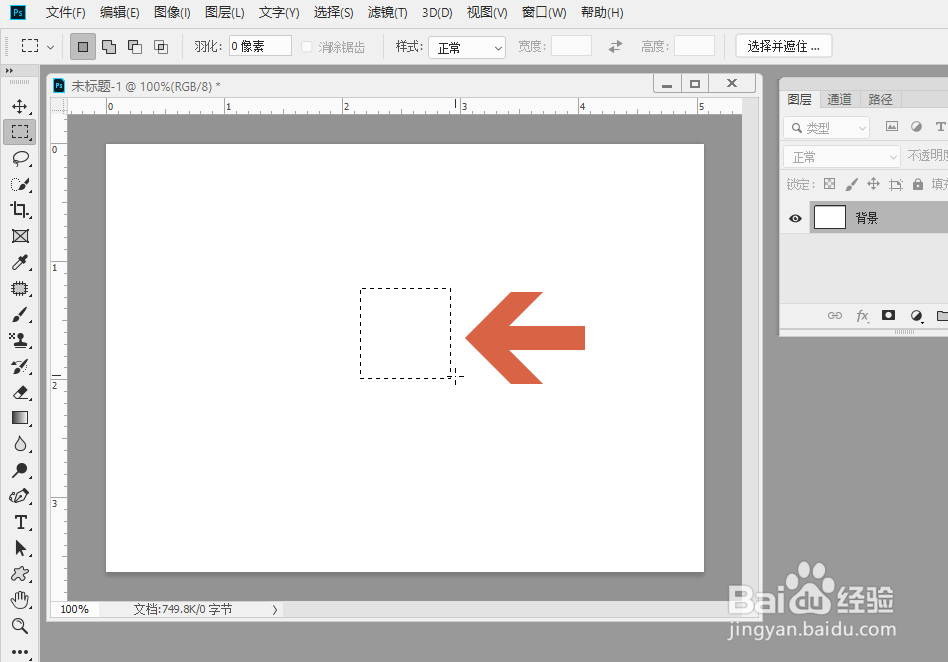
2、点击【编辑】菜单中的【描边】选项,即画出一个正方形。
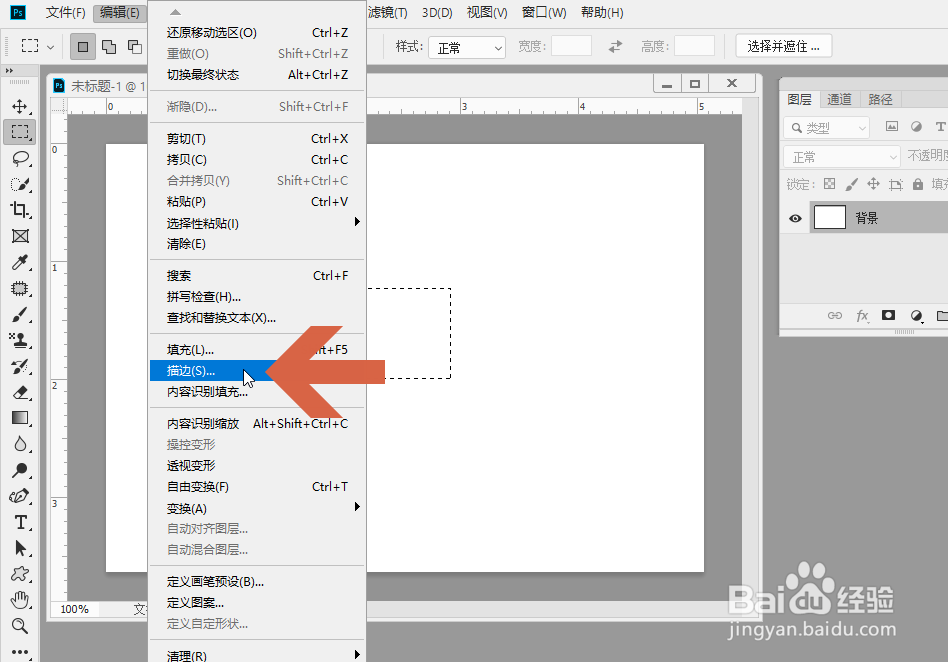
3、再点击【选择】菜单中的【变换选区】选项。
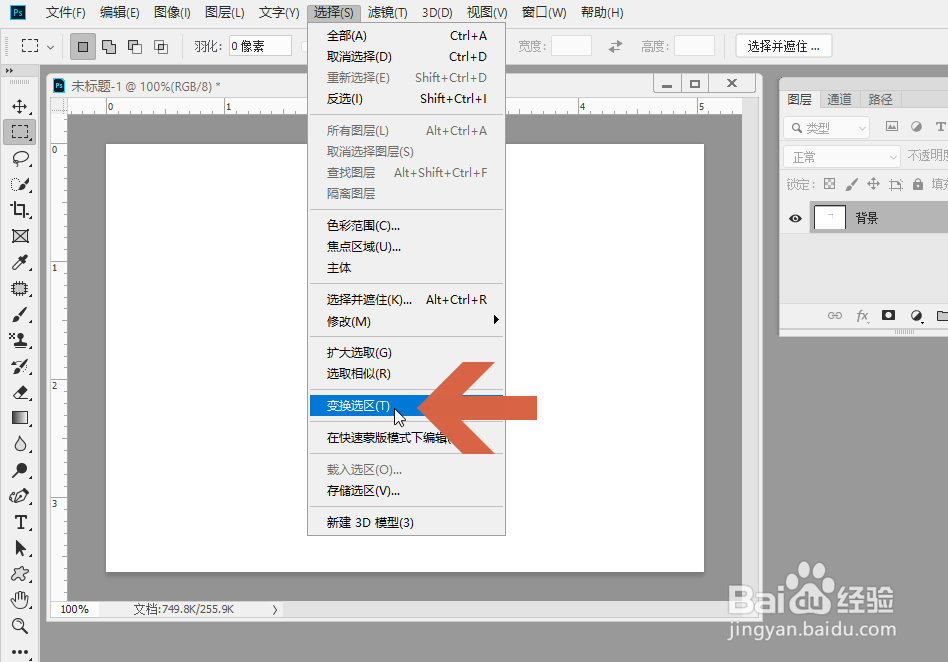
4、这时Photoshop CC的菜单栏下方会显示一个选项栏,点击其中图示的【保持长宽比】按钮。
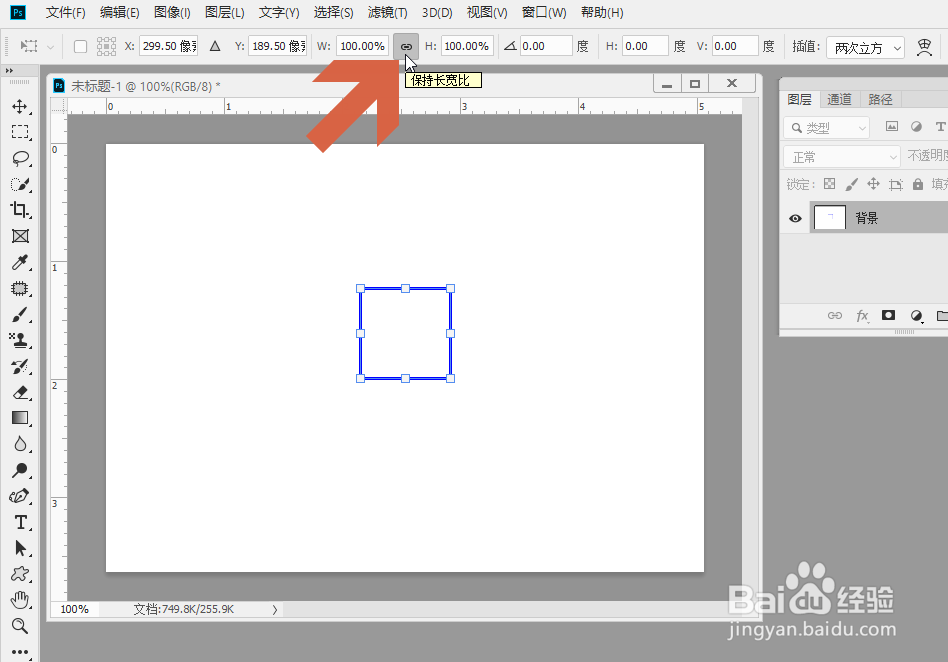
5、更改水平或者垂直缩放框中的数值,把正方形选区扩大到第二个正方形的大小。
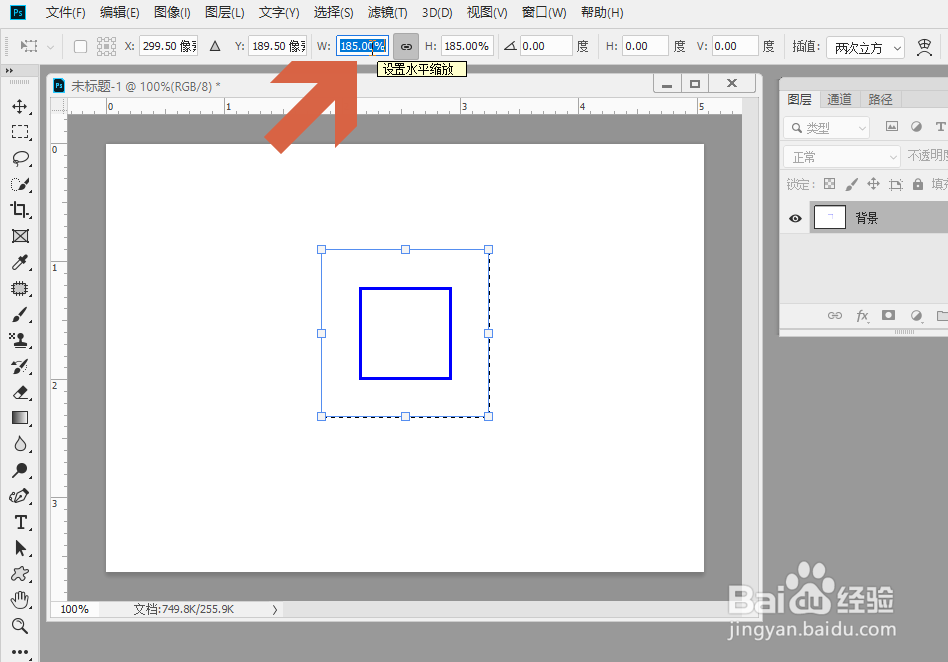
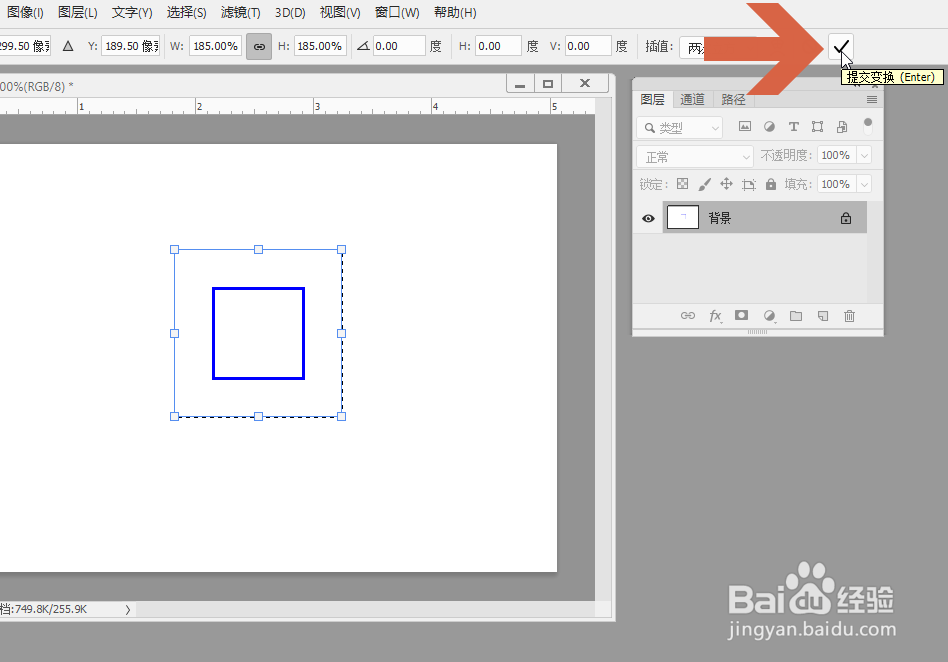
6、点击图示的按钮确认。
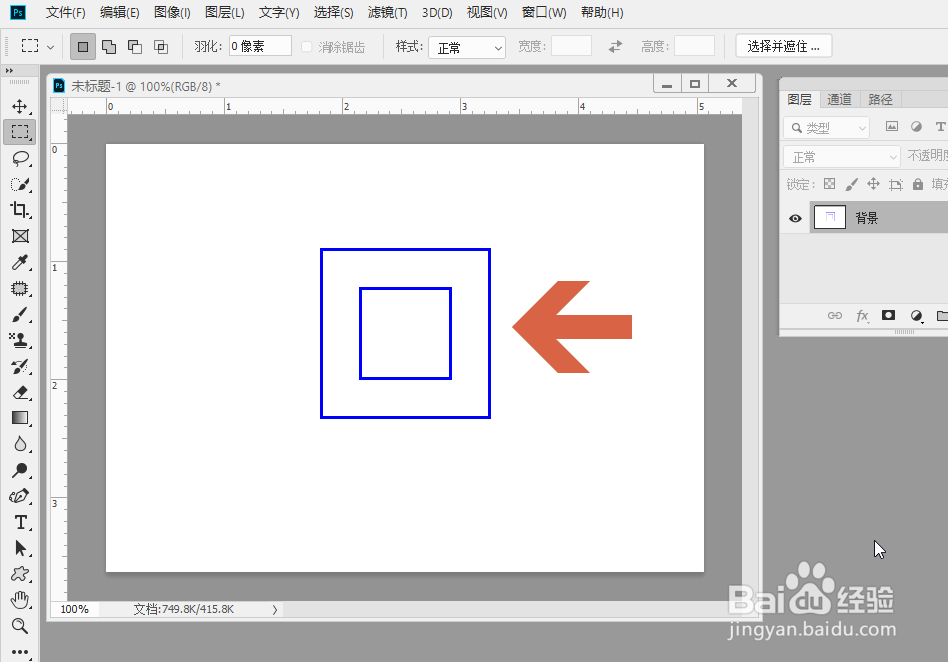
7、再进行一次描边,这样,就在Photoshop CC中画出两个同心的正方形了,用相同的方法可画出多个同心正方形。
时间:2026-05-01 15:00:40
1、先在画布中建立一个正方形的选区。
2、点击【编辑】菜单中的【描边】选项,即画出一个正方形。
3、再点击【选择】菜单中的【变换选区】选项。
4、这时Photoshop CC的菜单栏下方会显示一个选项栏,点击其中图示的【保持长宽比】按钮。
5、更改水平或者垂直缩放框中的数值,把正方形选区扩大到第二个正方形的大小。
6、点击图示的按钮确认。
7、再进行一次描边,这样,就在Photoshop CC中画出两个同心的正方形了,用相同的方法可画出多个同心正方形。
