1、打开【开始】菜单,在弹出的窗口右侧找到【Microsoft Store】,打开它

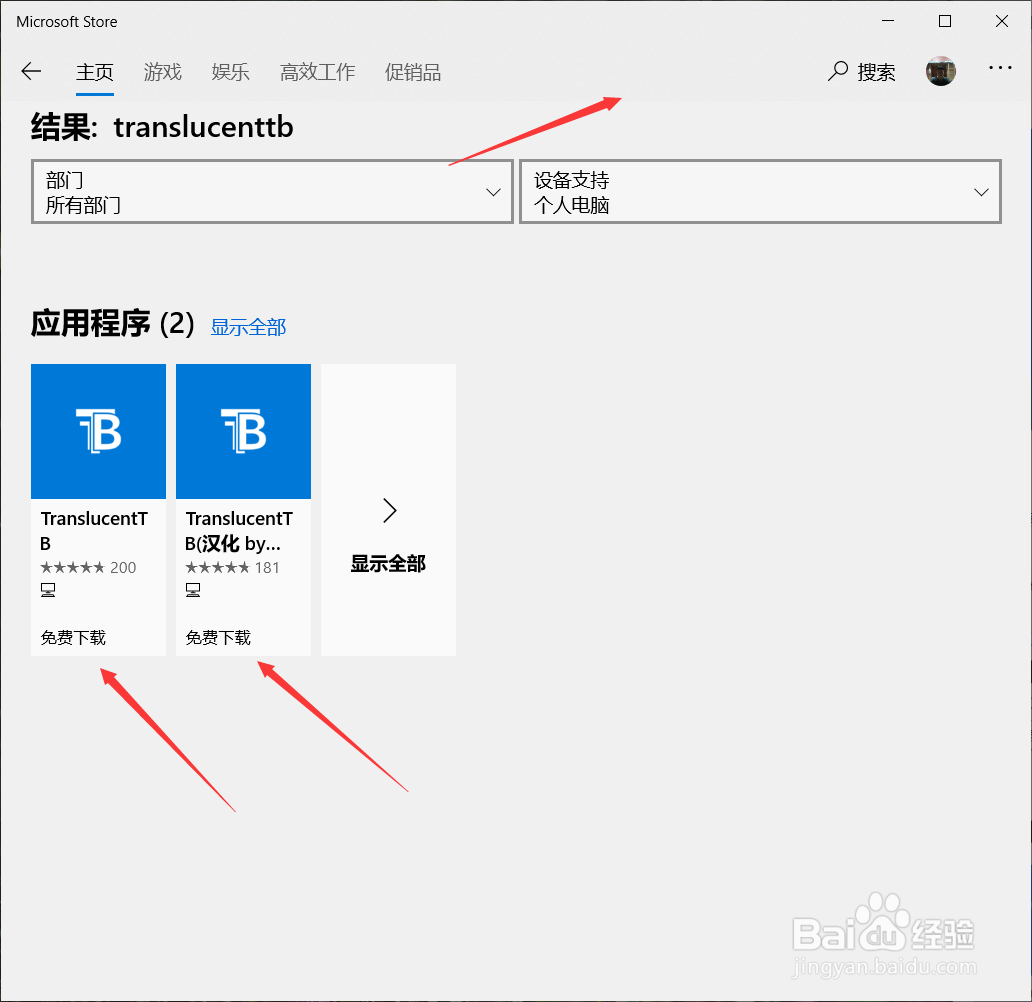
2、在应用商店中搜索【translucenttb】,并下载这个软件,如下图所示
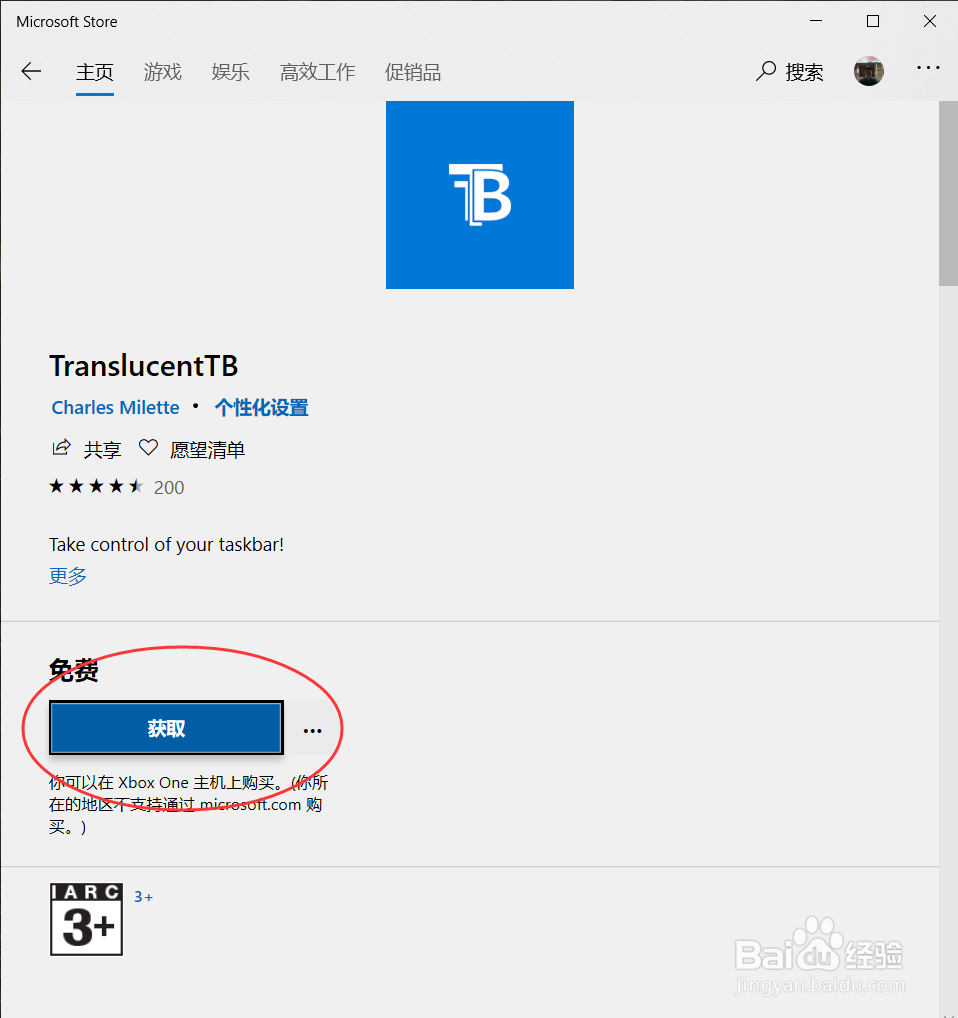
3、点击【获取】,完成下载安装操作
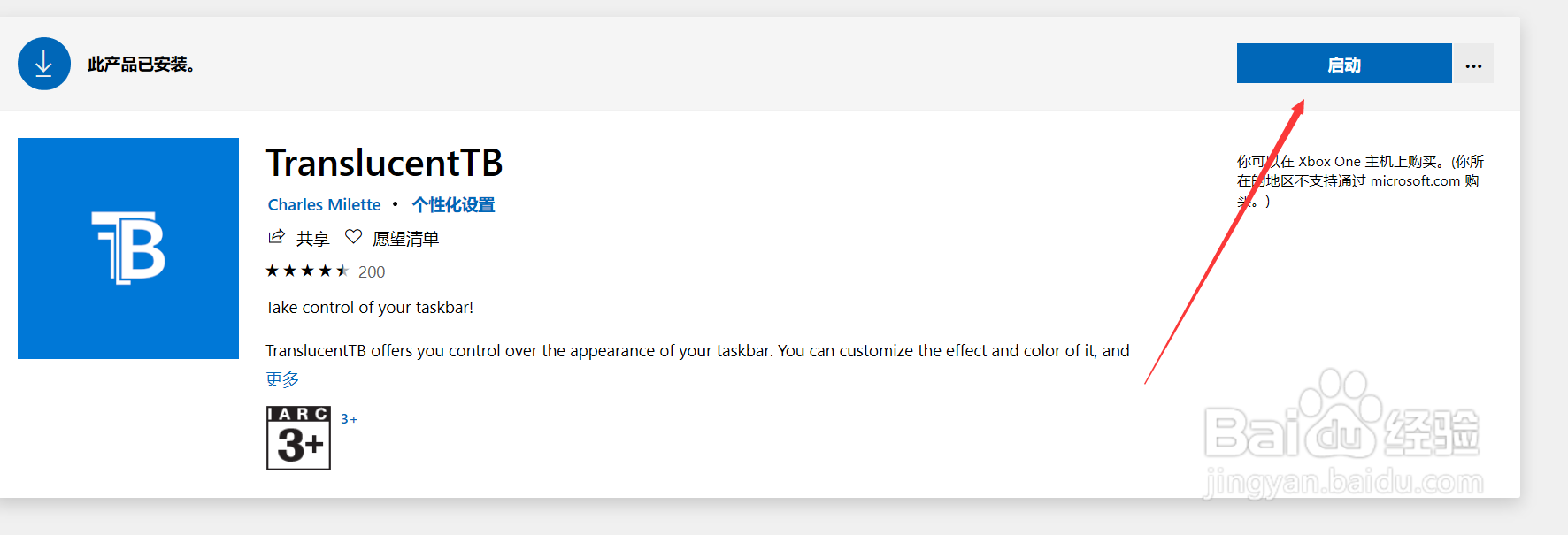
4、完成安装后,点击【启动】
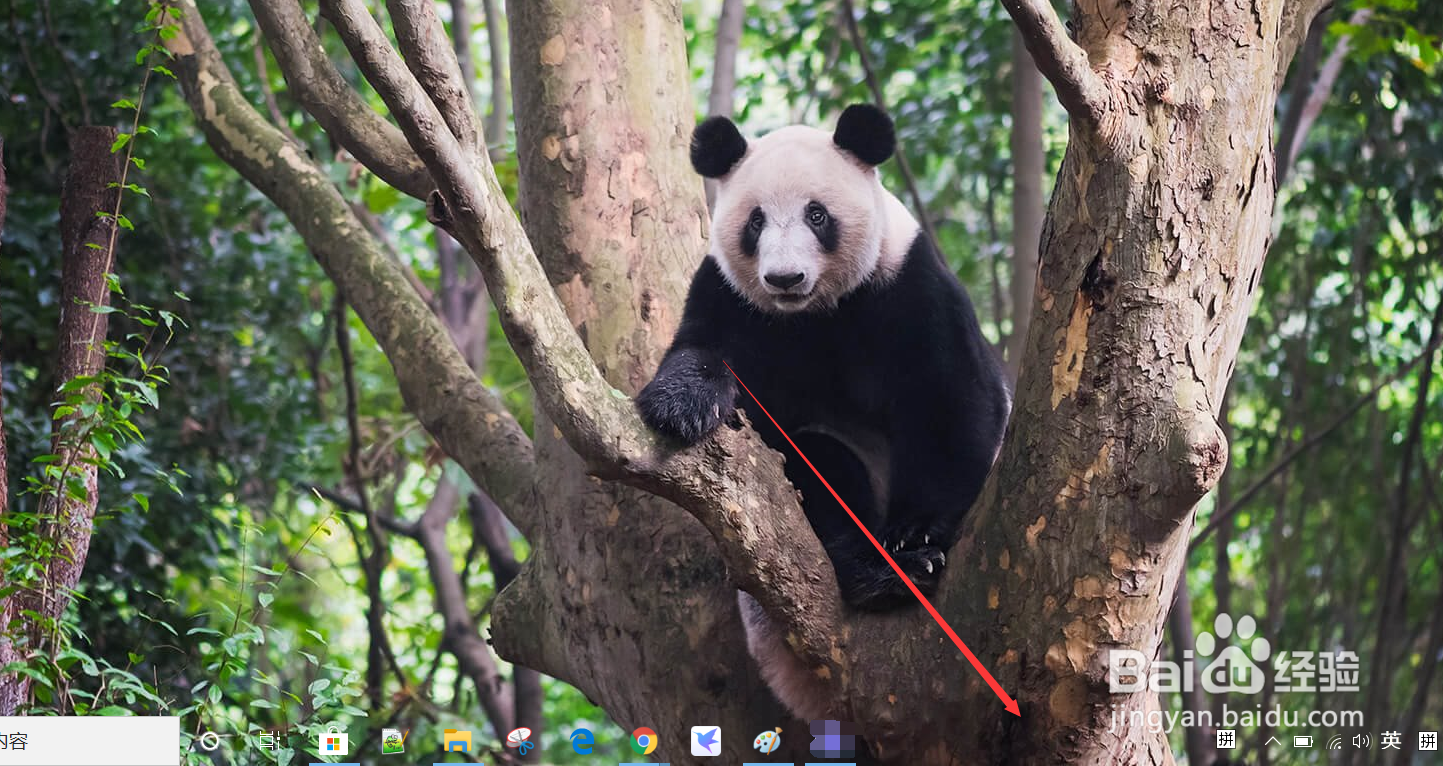
5、这是返回桌面,我们会惊奇地发现任务栏变透明了
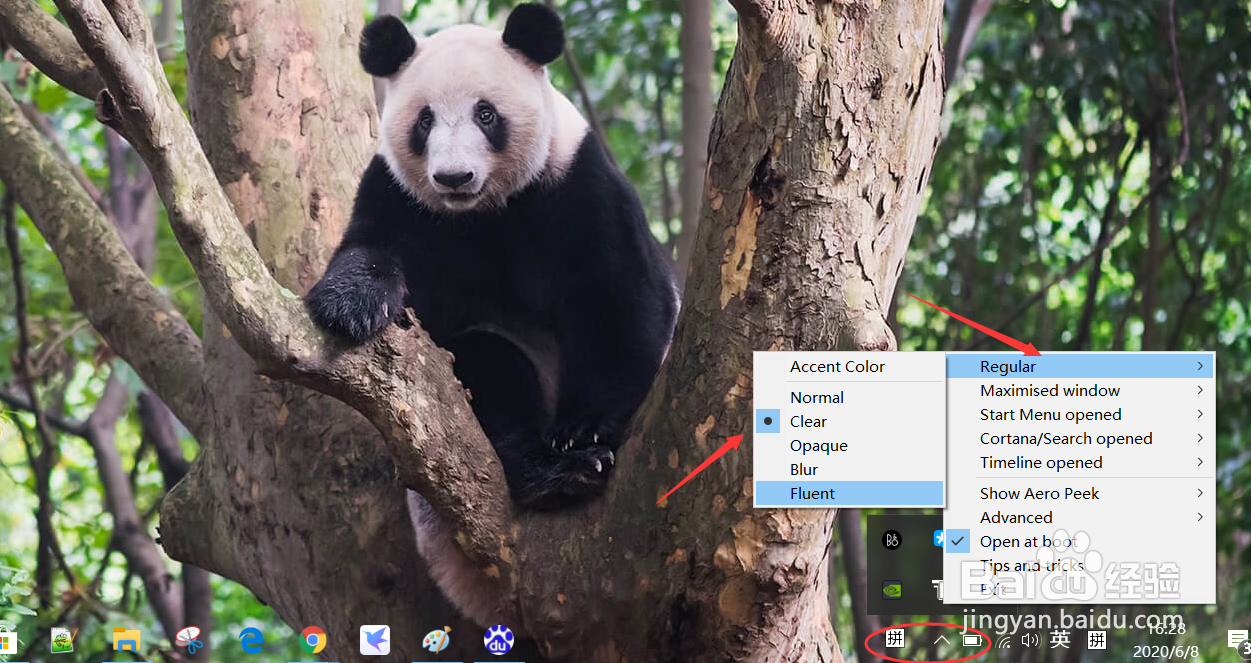
6、在任务栏右边找到【小箭头】图标,展开它,可以找到我们下载的【translucenttb】工具,右击它,可以对它对他进行个性化的设置,可以参考下图所示操作
时间:2026-04-25 08:32:57
1、打开【开始】菜单,在弹出的窗口右侧找到【Microsoft Store】,打开它
2、在应用商店中搜索【translucenttb】,并下载这个软件,如下图所示
3、点击【获取】,完成下载安装操作
4、完成安装后,点击【启动】
5、这是返回桌面,我们会惊奇地发现任务栏变透明了
6、在任务栏右边找到【小箭头】图标,展开它,可以找到我们下载的【translucenttb】工具,右击它,可以对它对他进行个性化的设置,可以参考下图所示操作
