excel中实现自动标记颜色高亮提示

 时间:2024-10-22 11:10:17

1、举例:首先还是来创建一张数据例釉涑杵抑表,当然还是以名动江湖的武当七侠为例,创建一张表格,我这里就用randbetween()函数,快速建好他们各科的成绩,如图所示:

excel中实现自动标记颜色高亮提示

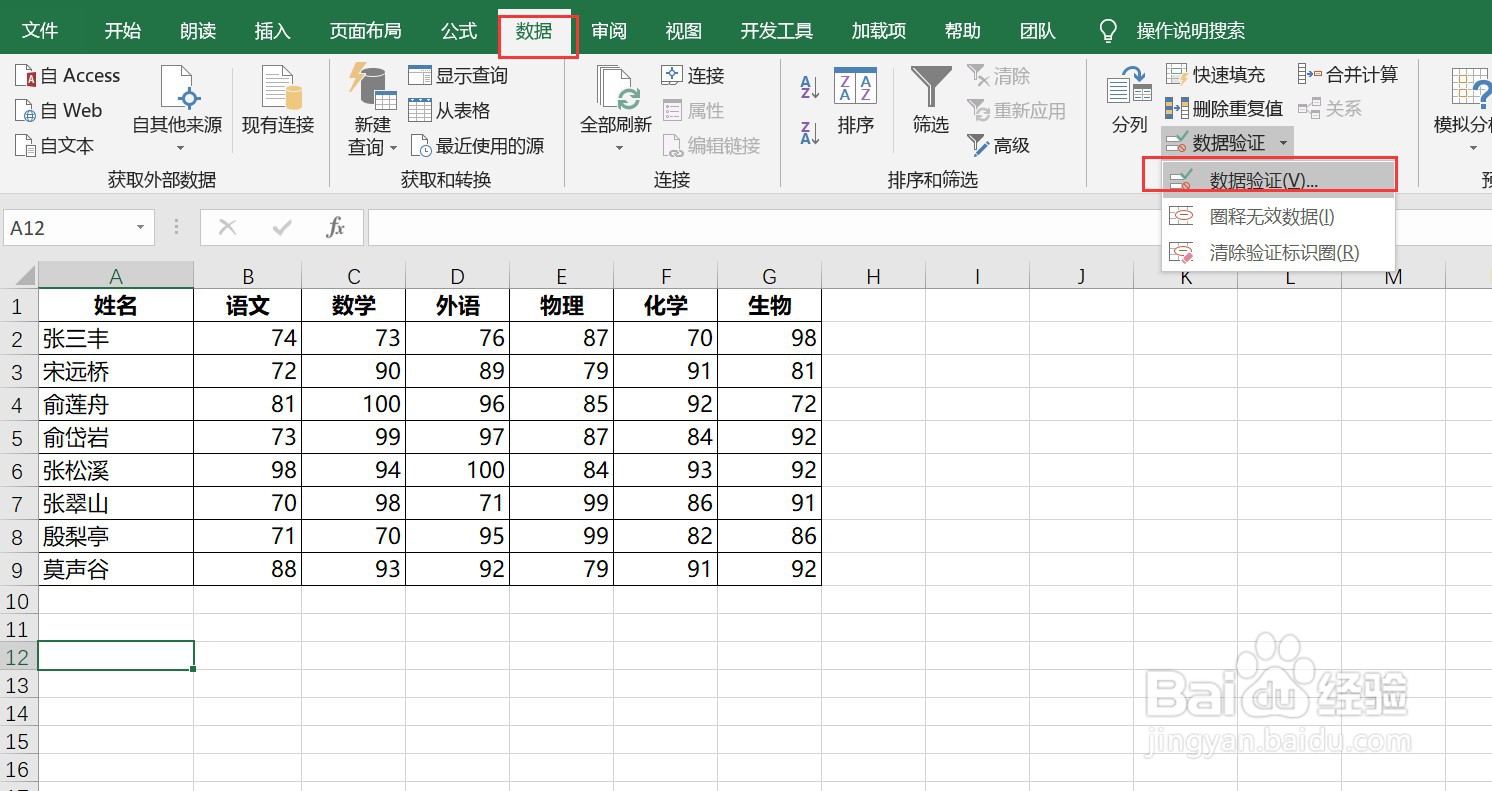
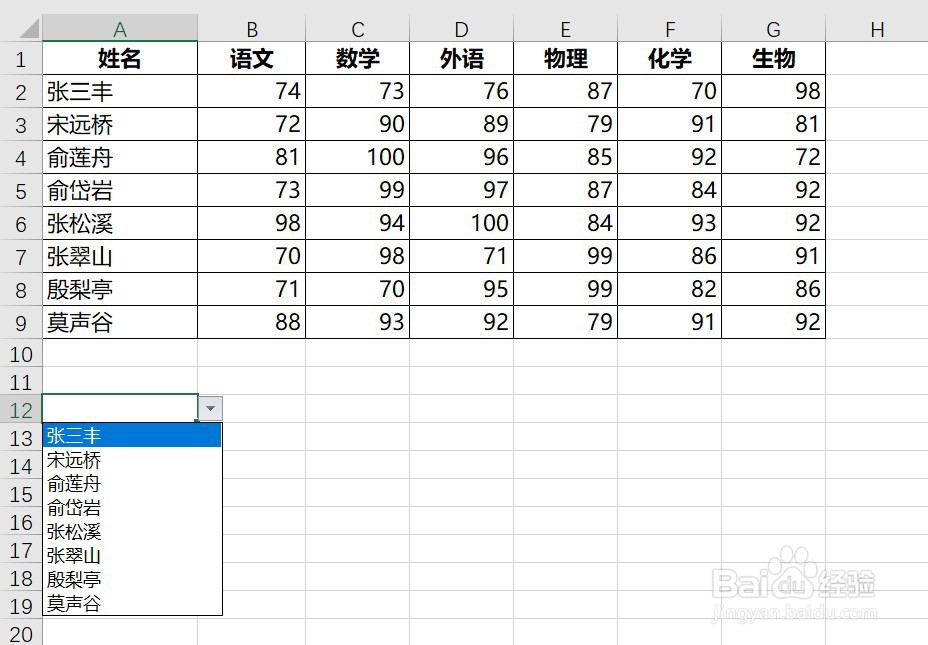
2、第一步:运用数据验证制作下拉框,让各位大侠的名字可选,如图所示:

excel中实现自动标记颜色高亮提示excel中实现自动标记颜色高亮提示excel中实现自动标记颜色高亮提示

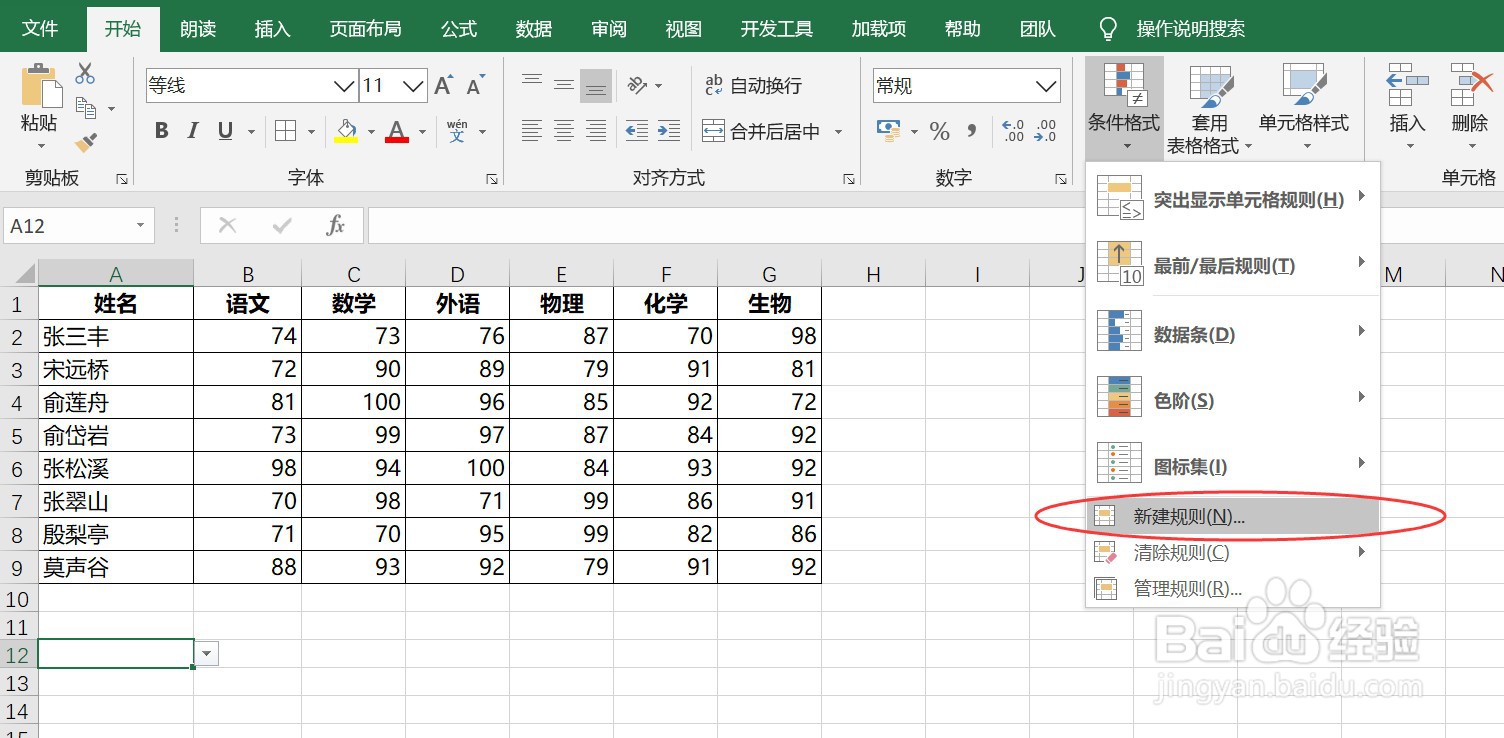
3、第二步:选中数据区域后,选择开始菜单——条件格式——新建规则,如图所示打开新建规则对话框;
excel中实现自动标记颜色高亮提示excel中实现自动标记颜色高亮提示

4、第三步:选择使用公式确认单元格格式设置,如图所示,输入相应的公式;公式:=$A2=$A$12

excel中实现自动标记颜色高亮提示

5、第四步:点击格式,选择需要填充的颜色高亮,如图所示:

excel中实现自动标记颜色高亮提示excel中实现自动标记颜色高亮提示

6、第五步:一起来试试效果吧!!!

excel中实现自动标记颜色高亮提示excel中实现自动标记颜色高亮提示

7、大家学会了吗?喜欢的朋友记得点赞收藏哦 !!!!

  • 隐藏 Excel里指定字符的方法
  • WPS怎样自动标记重复数据
  • EXCEL填充空值
  • EXCEL中如何按照字数进行升序排序
  • 教你execl技巧输入中文序号的方法
  • 热门搜索
    省份证大全 金蟾怎么养 奔驰a级怎么样 毛衣编织大全 小学生谜语大全 陈建斌个人资料简介 喜字剪纸图案大全 logo设计大全 羊肉水饺怎么调馅 天狼影院2019天狼影视大全