1、1.打开ps软件,新建黑色画布;如图

2、2.前景色黑色,背景色白色,点击滤镜——渲染——云彩;如图

3、3.点击滤镜——渲染——光照效果;如图

4、4.调整光照效果的数值,选择点光,纹理选择绿,其他颜色根据图片设置;如图

5、5.确定之后,新建透明图层,填充为蓝色;如图
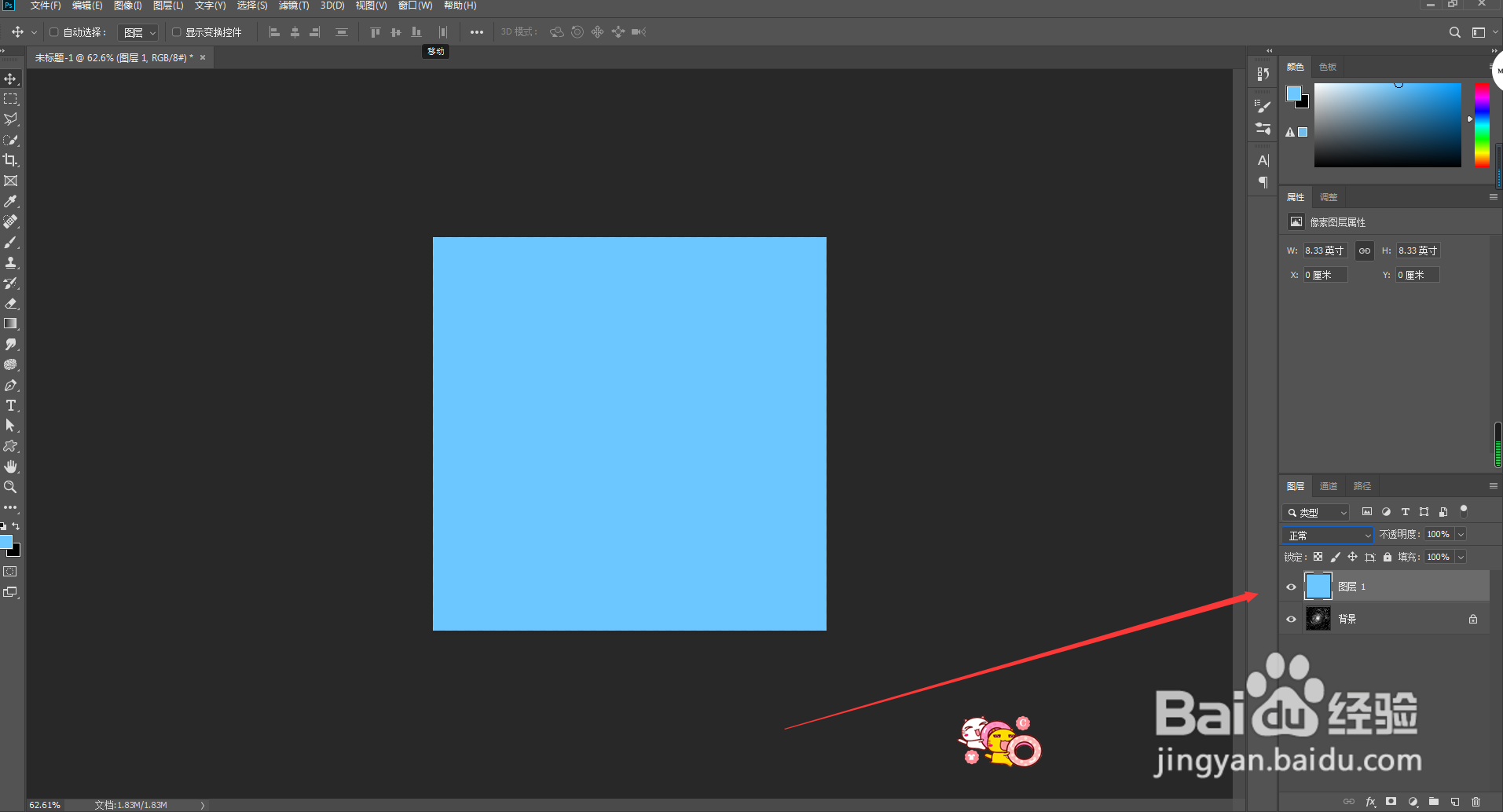
6、6.在蓝色背景上,把混合模式改成正片叠底,这样初步的岩石效果就完成了;如图

时间:2026-04-23 10:08:43
1、1.打开ps软件,新建黑色画布;如图
2、2.前景色黑色,背景色白色,点击滤镜——渲染——云彩;如图
3、3.点击滤镜——渲染——光照效果;如图
4、4.调整光照效果的数值,选择点光,纹理选择绿,其他颜色根据图片设置;如图
5、5.确定之后,新建透明图层,填充为蓝色;如图
6、6.在蓝色背景上,把混合模式改成正片叠底,这样初步的岩石效果就完成了;如图
