WPS文档如何制作禁止左转的标志

 时间:2024-10-13 05:02:26

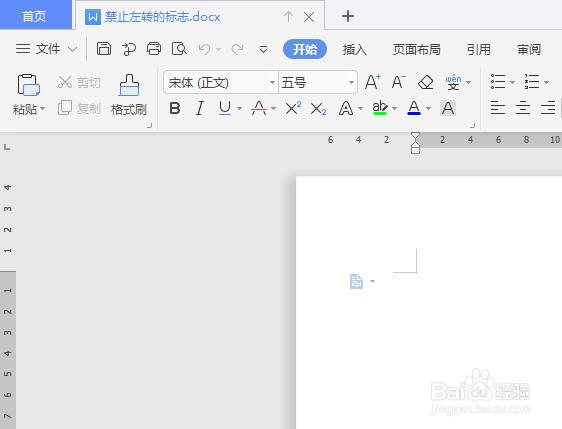
1、如下所示,打开WPS文档,新建一空白的文档,保存为:禁止左转的标志。

WPS文档如何制作禁止左转的标志

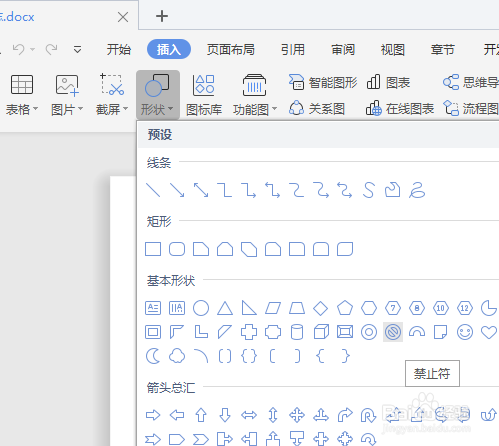
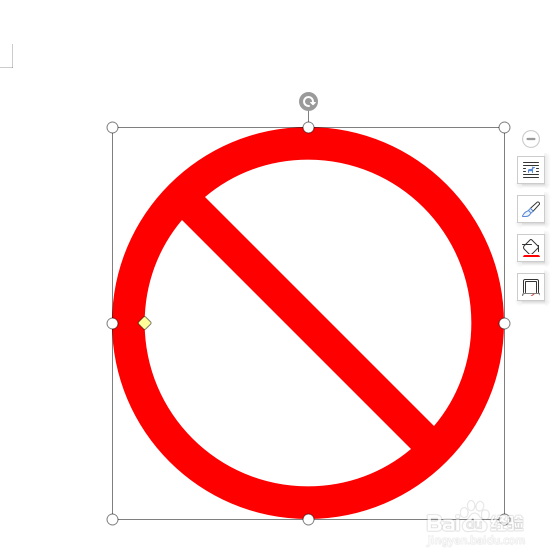
2、如下所示,执行【插入——形状——禁止符】,激活禁止符命令。

WPS文档如何制作禁止左转的标志

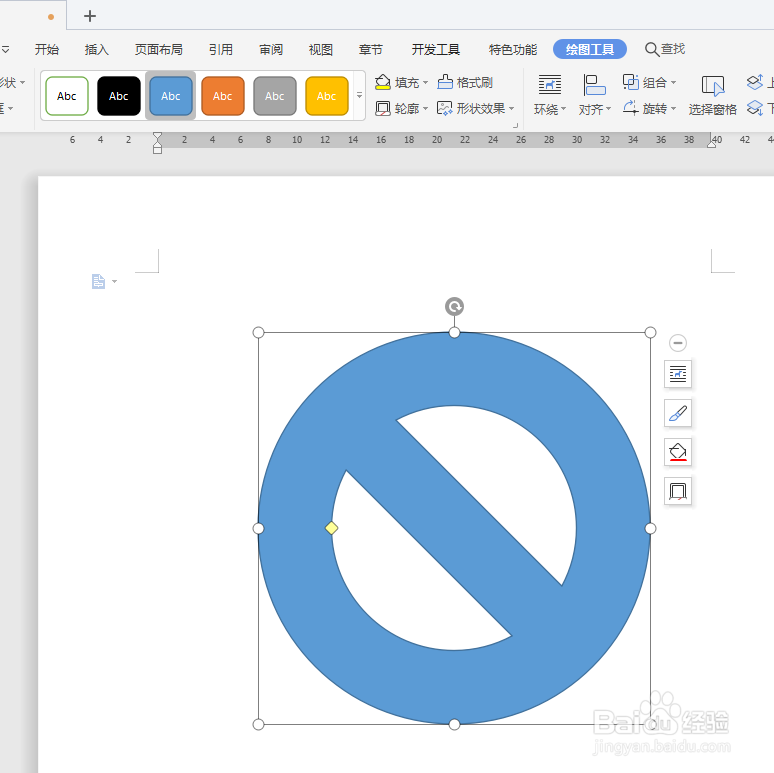
3、如下所示,利用shift+鼠标左键,在文档的空白处插入禁止符,。

WPS文档如何制作禁止左转的标志

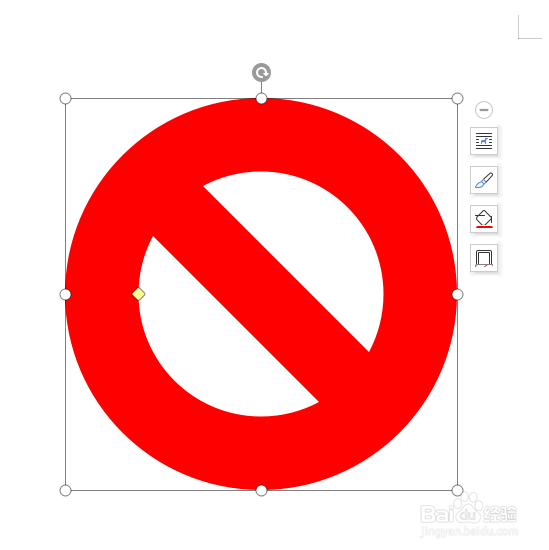
4、如下所示,设置轮廓无,填充红色,

WPS文档如何制作禁止左转的标志

5、如下所示,移动光标,减小红色面积。

WPS文档如何制作禁止左转的标志

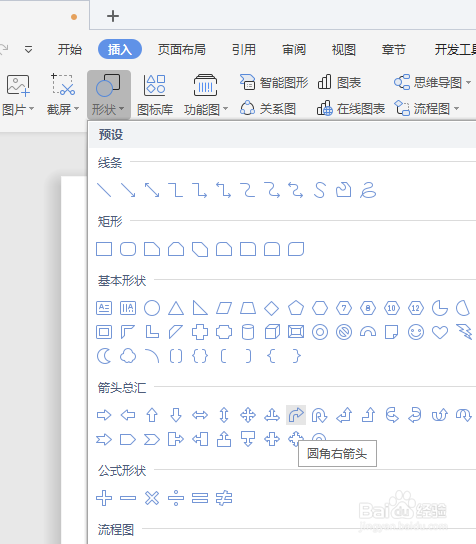
6、如下所示,执行【插入——形状——圆角右箭头】,激活“圆角右箭头”命令。

WPS文档如何制作禁止左转的标志

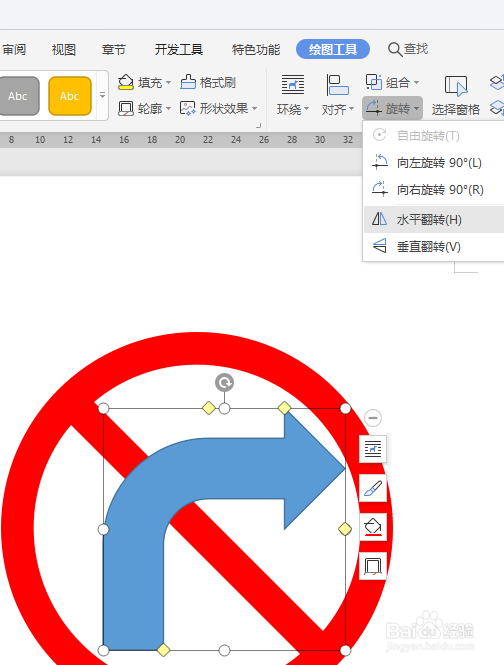
7、如下所示,在禁止符中间画一个圆角右箭头。

WPS文档如何制作禁止左转的标志

8、如下所示,点击绘图工具栏中的“旋转——水平翻转”。

WPS文档如何制作禁止左转的标志

9、如下所示,设置轮廓无,填充黑色。~~~~~~~至此,这个机制左转的标志就制作完成了。

WPS文档如何制作禁止左转的标志
  • WPS文档如何制作禁止停车的标志
  • WPS文档如何制作停车让行的标志
  • Photoshop绘制禁止左转的交通标志
  • WPS文档如何制作城门楼标志
  • 热门搜索
    脱机状态怎么解除 尸王殿怎么走图解 美图秀秀怎么加水印 马桶怎么安装 戾气怎么读 排卵试纸怎么看 fork怎么读 肩周炎怎么治 手机怎么改wifi密码 前列腺炎怎么治疗