怎样使用Win7文件夹预览窗格快速操作文件?

 时间:2026-04-23 15:34:09

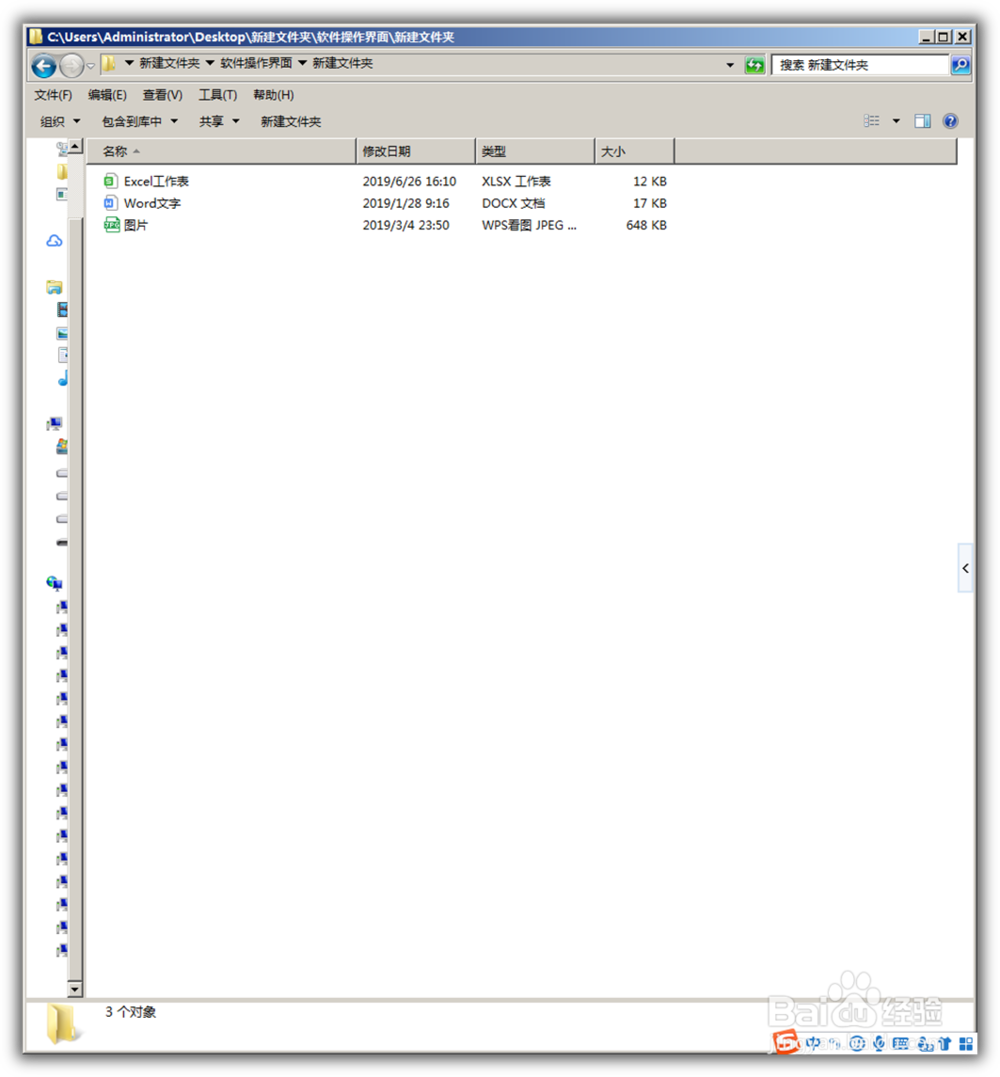
1、新建一个文件夹。

怎样使用Win7文件夹预览窗格快速操作文件?

2、把图片、Word、Excel等格式的文件放入文件夹中。

怎样使用Win7文件夹预览窗格快速操作文件?

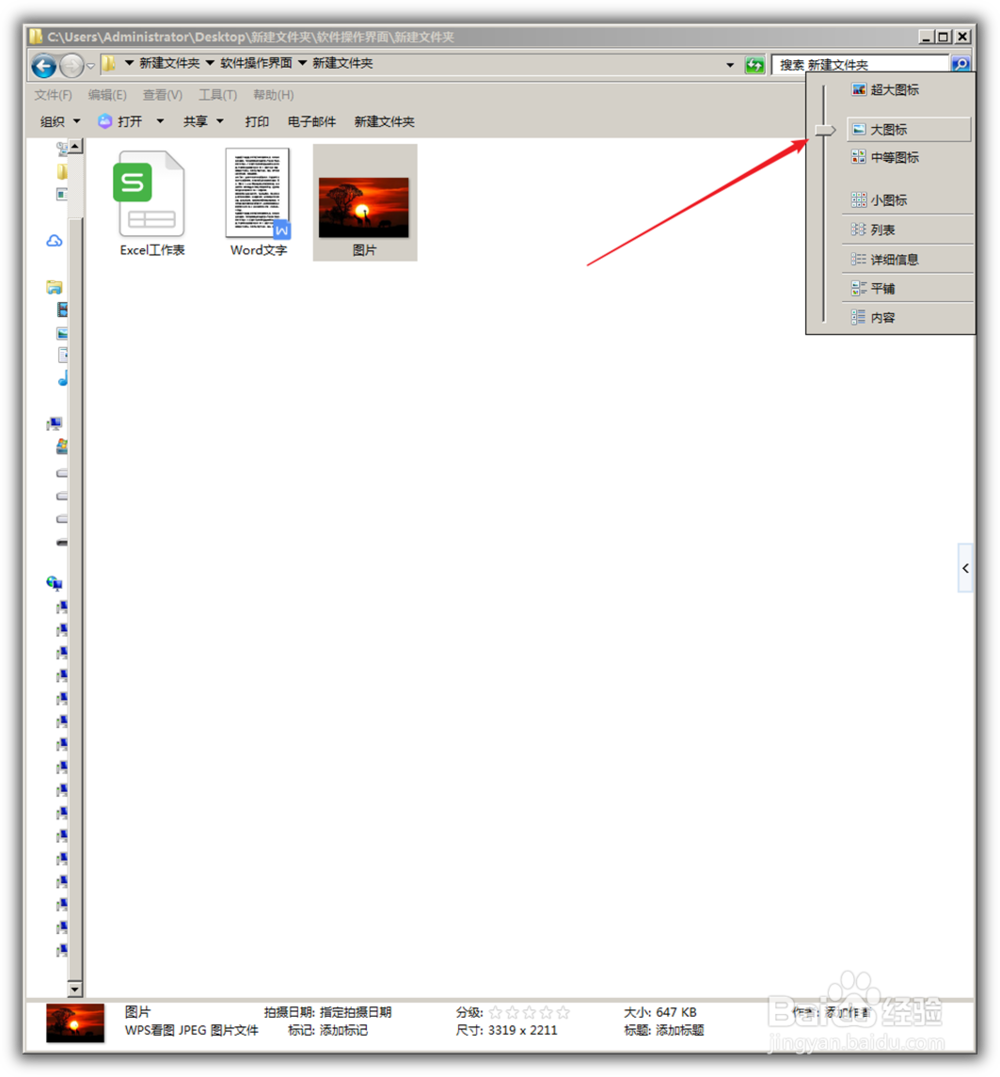
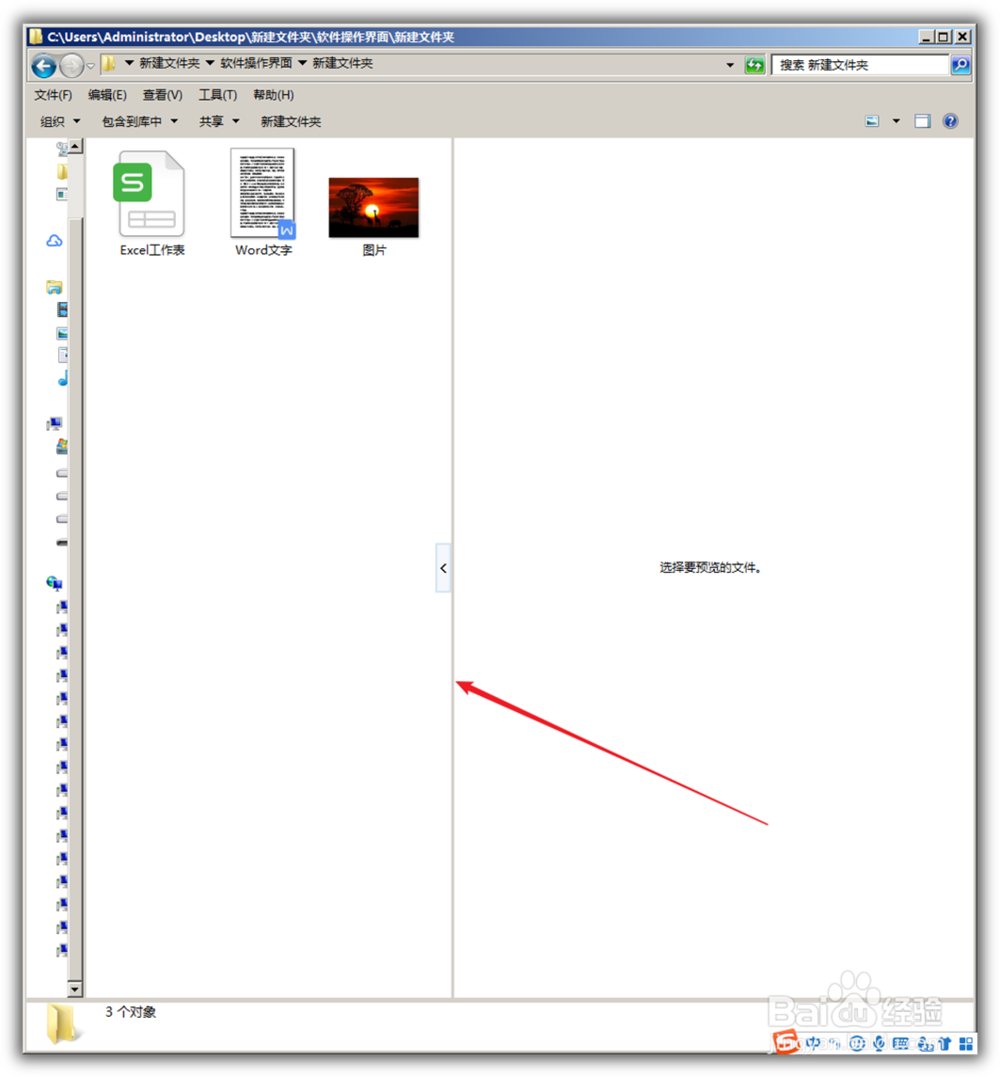
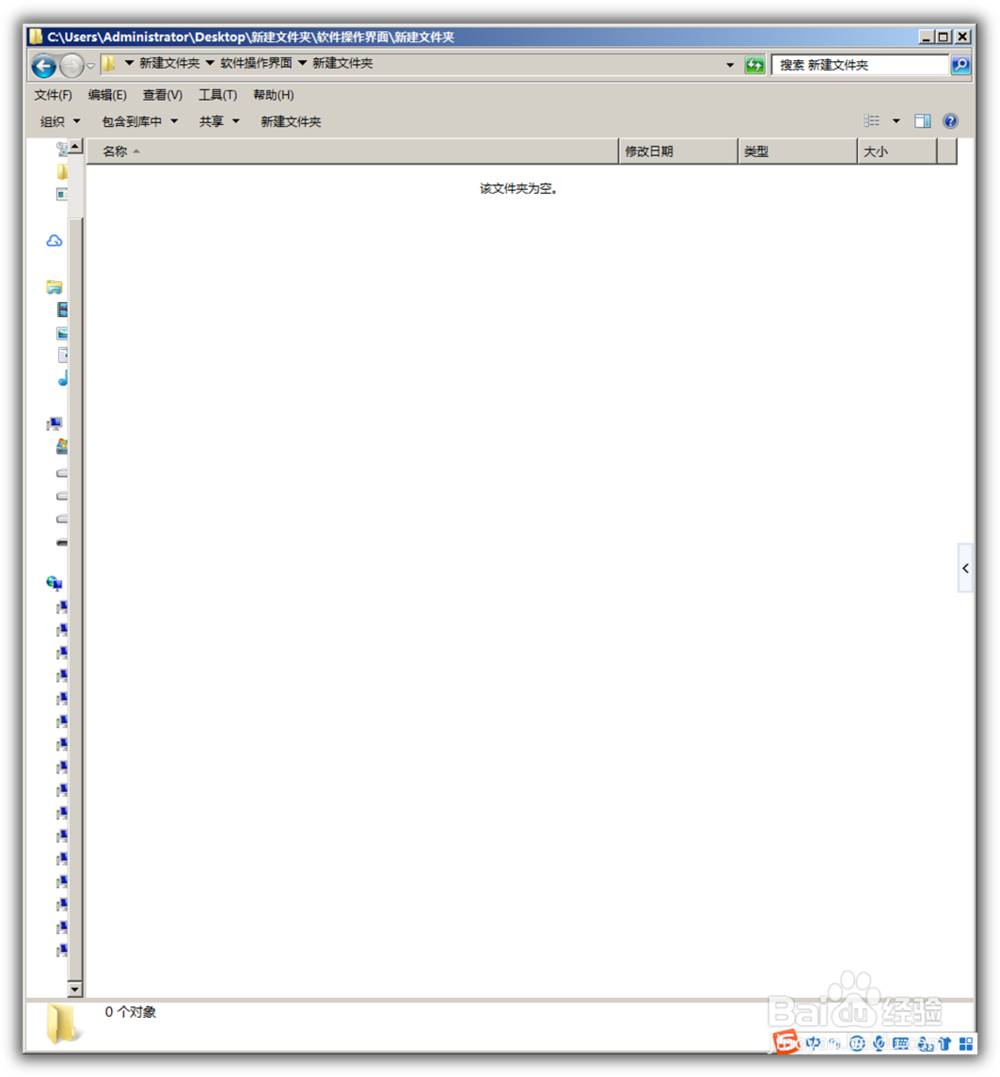
3、切换文件夹视图为图标格式,则能看到图片和文件的缩略图。

怎样使用Win7文件夹预览窗格快速操作文件?

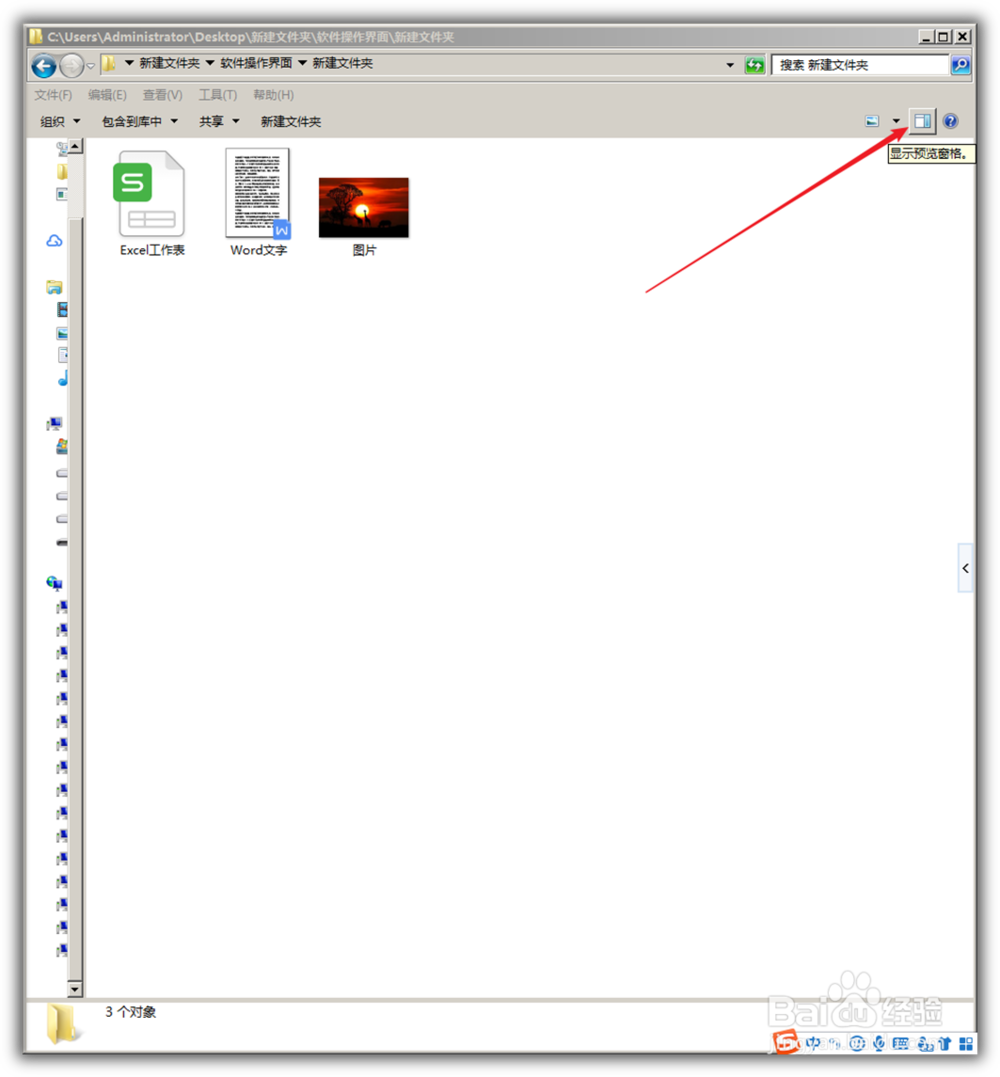
4、点击显示预览窗格图标。

怎样使用Win7文件夹预览窗格快速操作文件?

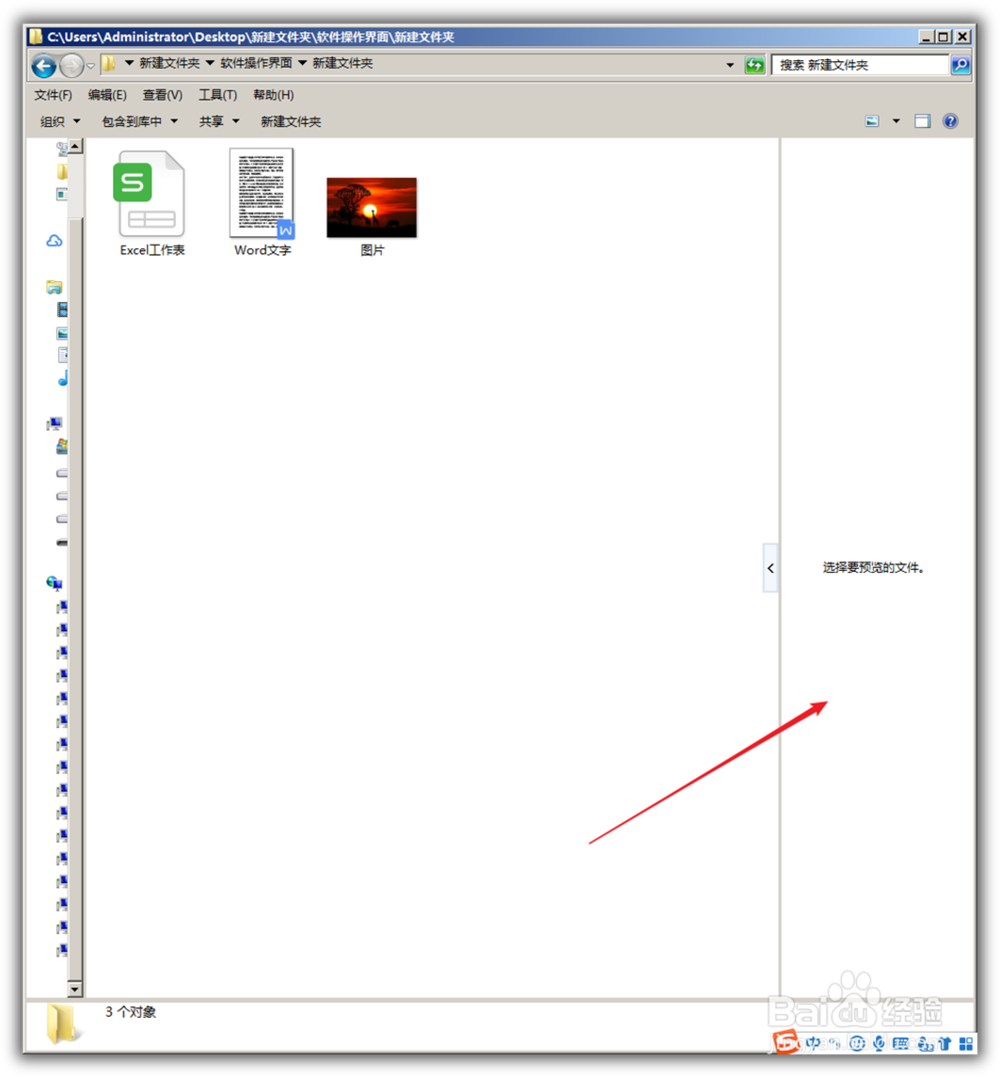
5、则在窗口右侧打开了一个区域。

怎样使用Win7文件夹预览窗格快速操作文件?

6、拖动控制线,可以改变预览区域的大小。

怎样使用Win7文件夹预览窗格快速操作文件?

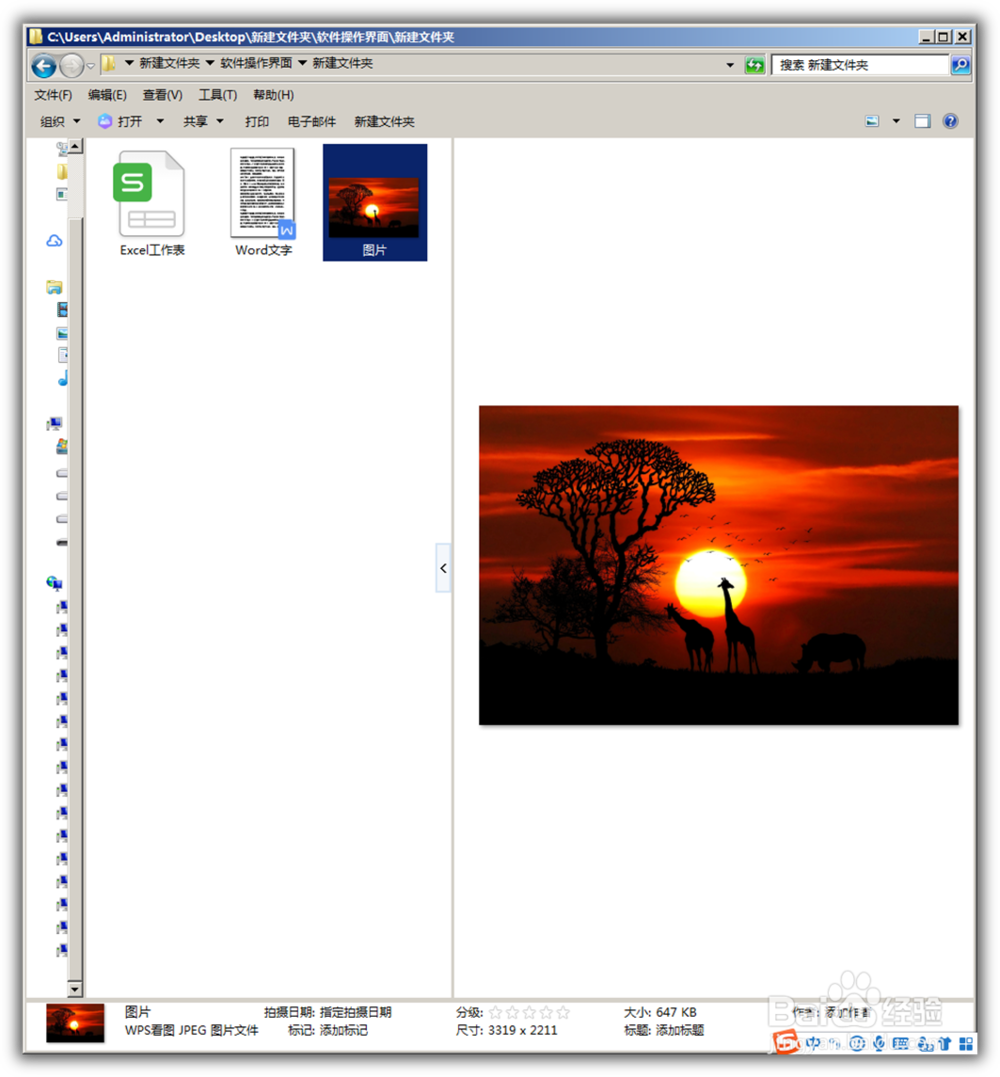
7、单击图片,则在预览窗格中将显示出更大的图片预览图。无需使用图片浏览软件打开图片,也能清晰看到图片的细节。
怎样使用Win7文件夹预览窗格快速操作文件?

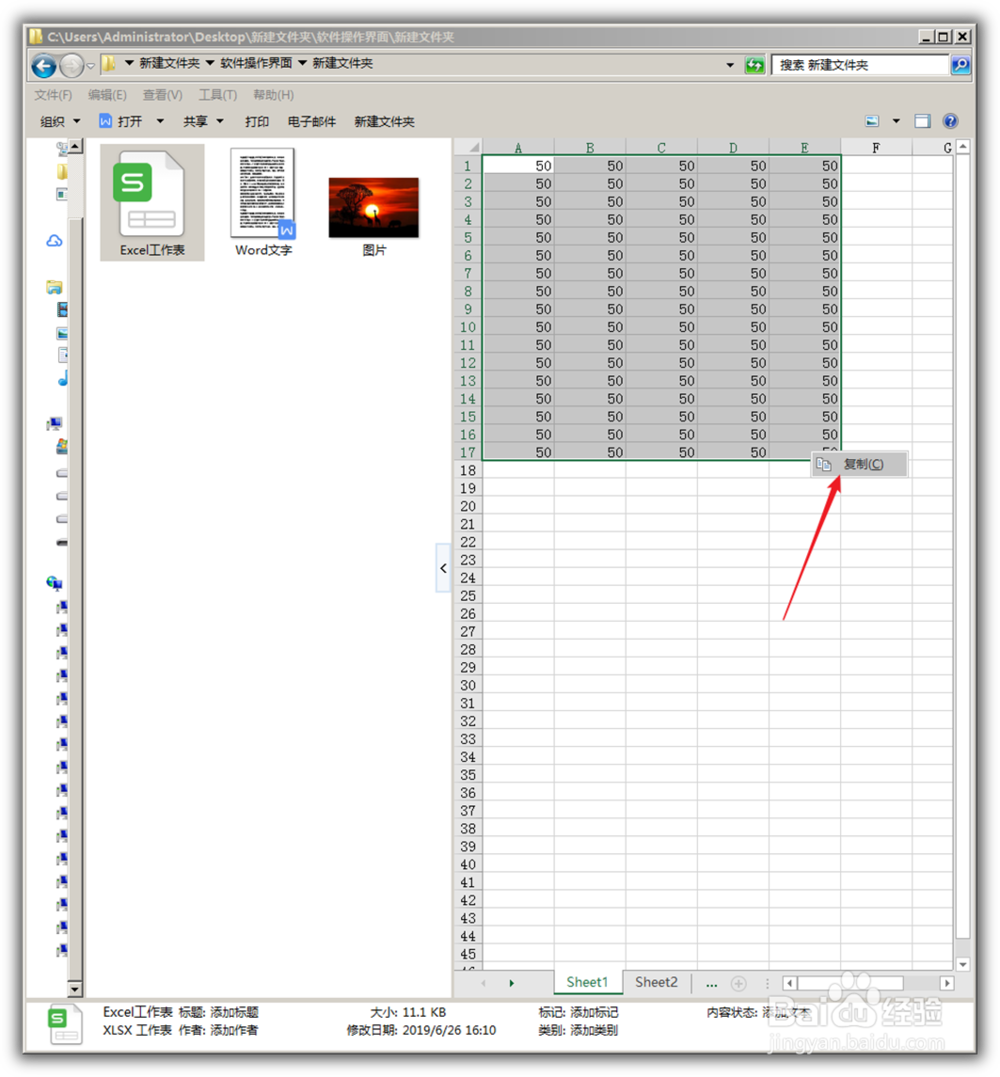
8、选中Excel文件,则在预览窗格将显示出表格中的内容,选择内容后点击右键,可以执行输入复制。
怎样使用Win7文件夹预览窗格快速操作文件?

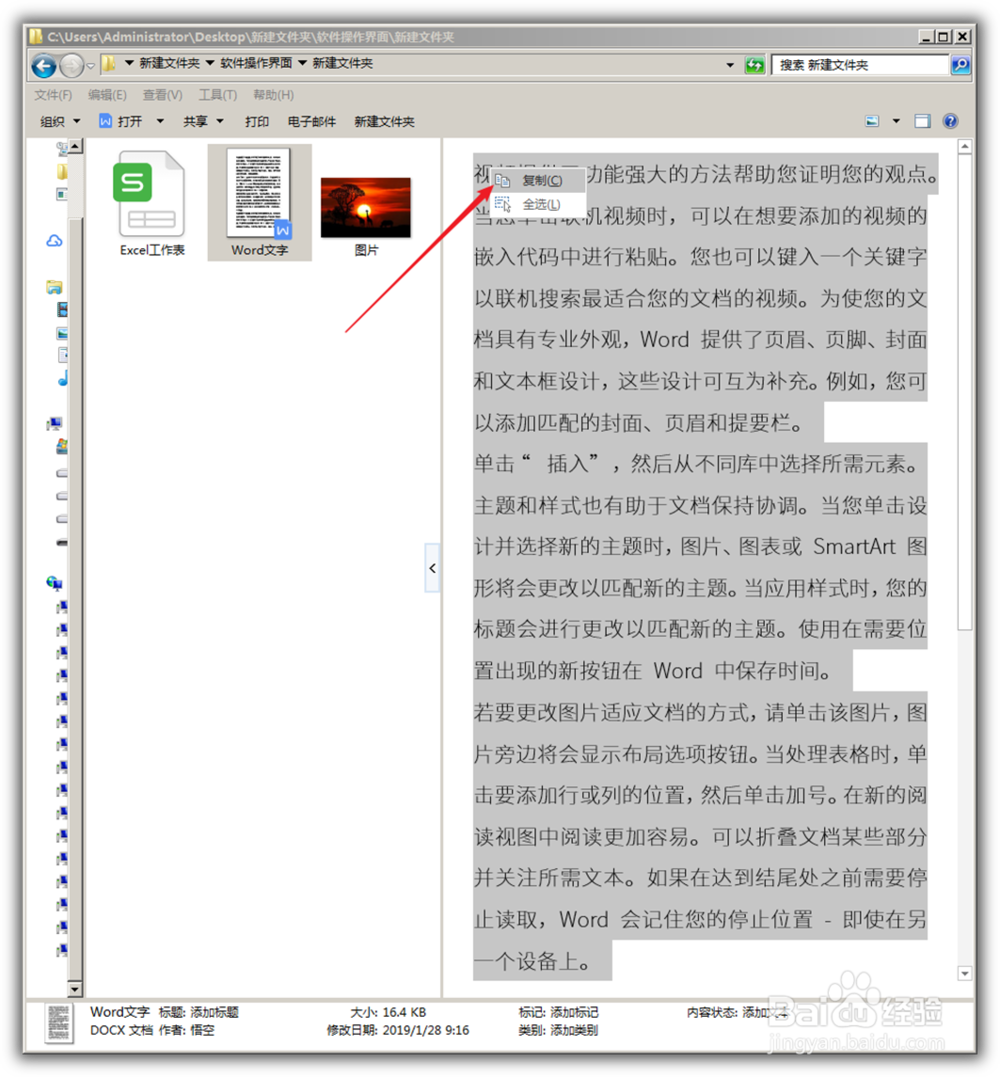
9、同样,对于Word文档,也可以执行内容预览和复制操作。通过这一功能,无需打开文件,就可以快速知道文件的内容,非常方便。
怎样使用Win7文件夹预览窗格快速操作文件?

  • 设置Windwos 7开始菜单最近打开的程序数目
  • Windows10怎样显示文件的扩展名
  • Win11图片格式怎么更改?
  • Word2003怎么在文档中加入超链接
  • 空串在串的处理中有何作用
  • 热门搜索
    杨幂个人资料简介 dnf徽章怎么获得 古诗三百首大全 小学三年级手抄报大全 小故事大全50字 青岛黄海学院怎么样 小宝宝发烧怎么办 粤语儿歌大全100首 都江堰简介 好词好句摘抄大全初中