AutoCAD怎样更改绘图区域的背景颜色?

 时间:2026-04-30 18:15:00

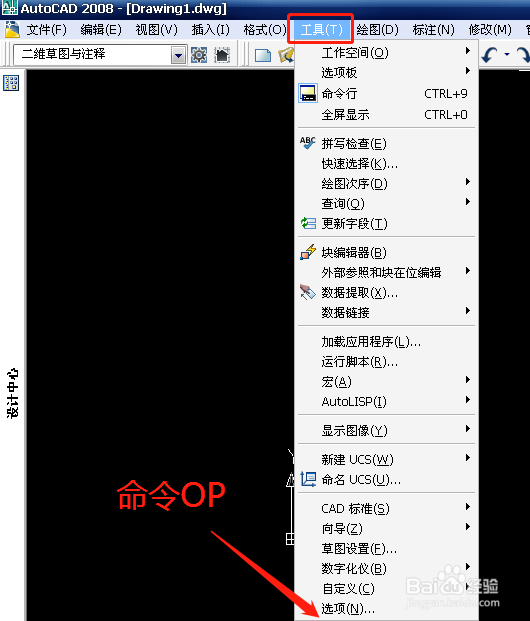
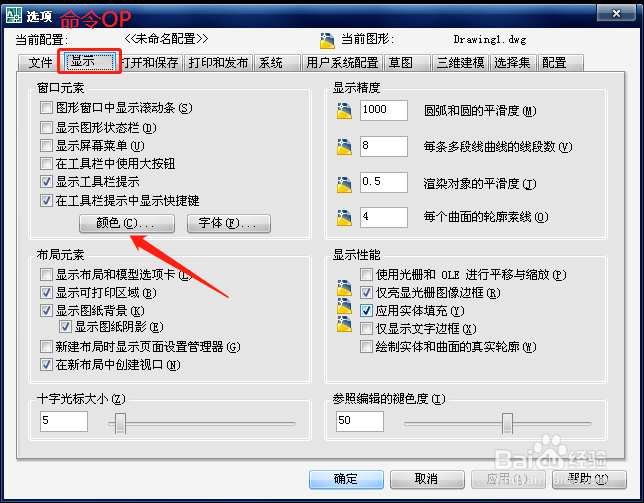
1、打开AutoCAD,单击菜单栏上的【工具】按钮,在弹出的菜单中选择【选项】(或输入命令OP),打开“选项”对话框。
AutoCAD怎样更改绘图区域的背景颜色?

2、在“选项”对话框中,切换到【显示】选项卡。然后单击【颜色】按钮,打开“图形窗口颜色”对话框。
AutoCAD怎样更改绘图区域的背景颜色?

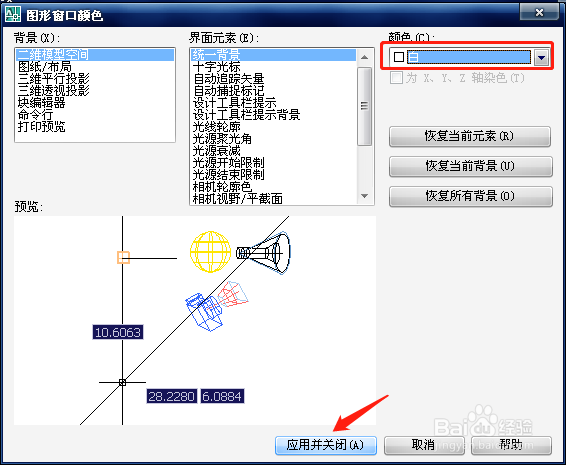
3、在“图形窗口颜色”对话框中的“颜色”下拉框中选择需要的颜色,比如我选择白色,单击【应用并关闭】按钮。
AutoCAD怎样更改绘图区域的背景颜色?

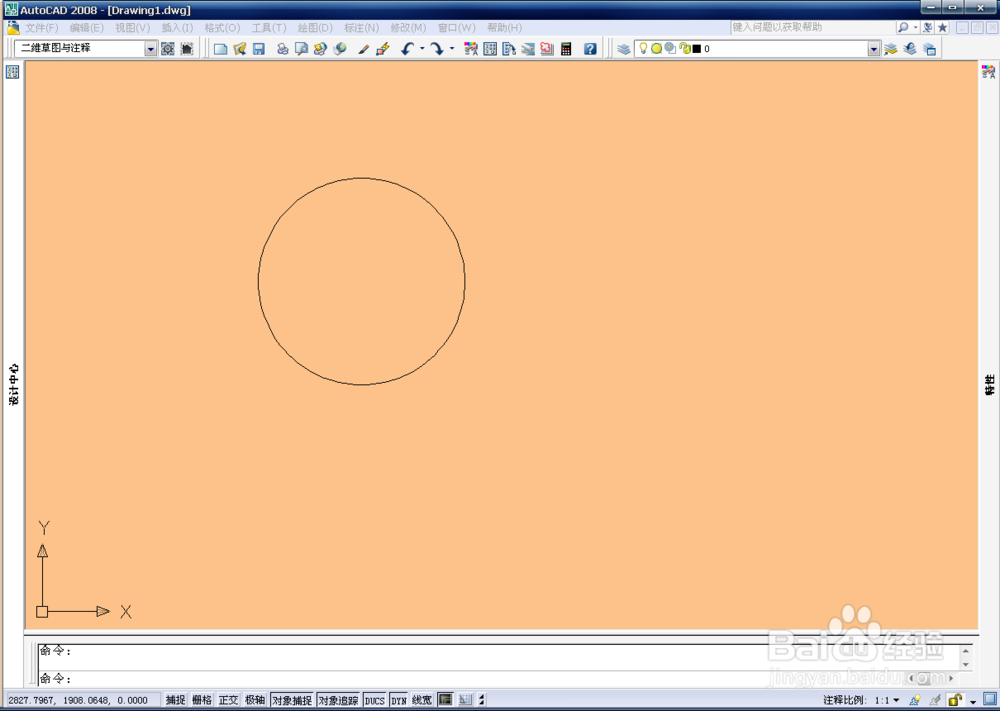
4、设置完成后,绘图区域就变成了白色,如下图所示:

AutoCAD怎样更改绘图区域的背景颜色?

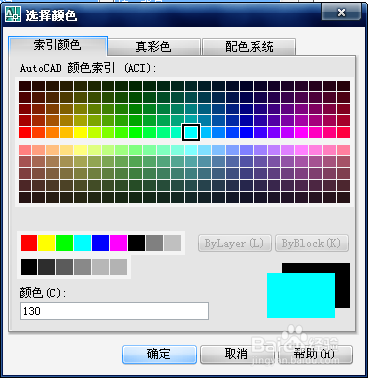
5、如果觉得“图形窗口颜色”对话框中的颜色比较少,不能满足需求,可以在“颜色”下拉框中选择“选择颜色”选项,打开“选择颜色”对话框。

AutoCAD怎样更改绘图区域的背景颜色?

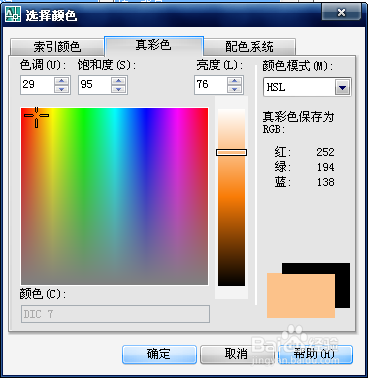
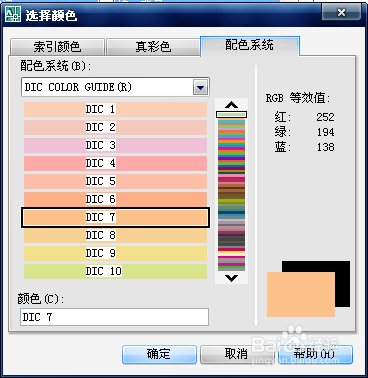
6、在“选择颜色”对话框中,有更多颜色可供选择,甚至可以精确定义自己需要的颜色。
AutoCAD怎样更改绘图区域的背景颜色?

AutoCAD怎样更改绘图区域的背景颜色?

AutoCAD怎样更改绘图区域的背景颜色?

AutoCAD怎样更改绘图区域的背景颜色?

  • 二维CAD中的拉伸命令你会用吗?
  • cad对称中心怎么找
  • CAD平面图延伸三维模型的方法
  • CAD扫掠的操作
  • CAD里面的清除命令怎么使用?
  • 热门搜索
    股骨头坏死怎么治疗 宿便怎么快速清除掉 精神分裂症怎么治疗 致谢怎么写 汽车购置税怎么算 脚肿是怎么回事 有胆结石怎么办 cad怎么画箭头 人参怎么吃 手指尖发麻是怎么回事