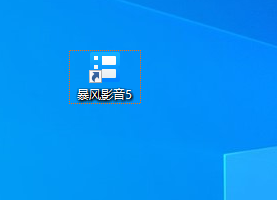
1、双击启动 "暴风影音"
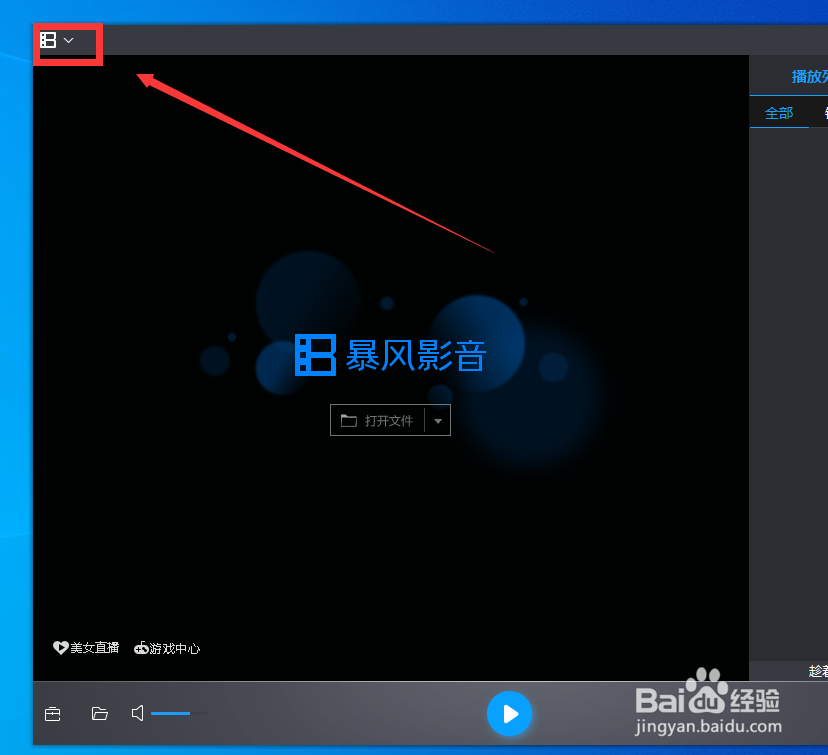
2、点击 左上角方框圈住位置
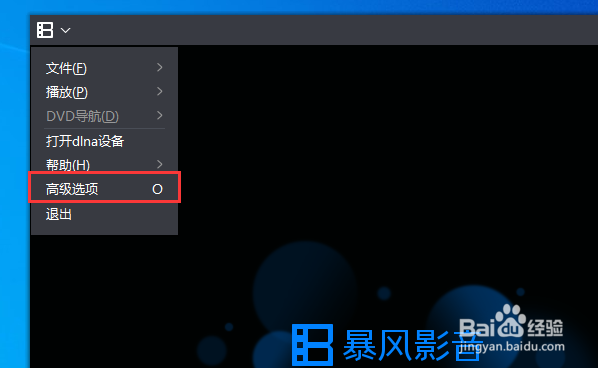
3、在下拉菜单找到 "高级选项" 并点击
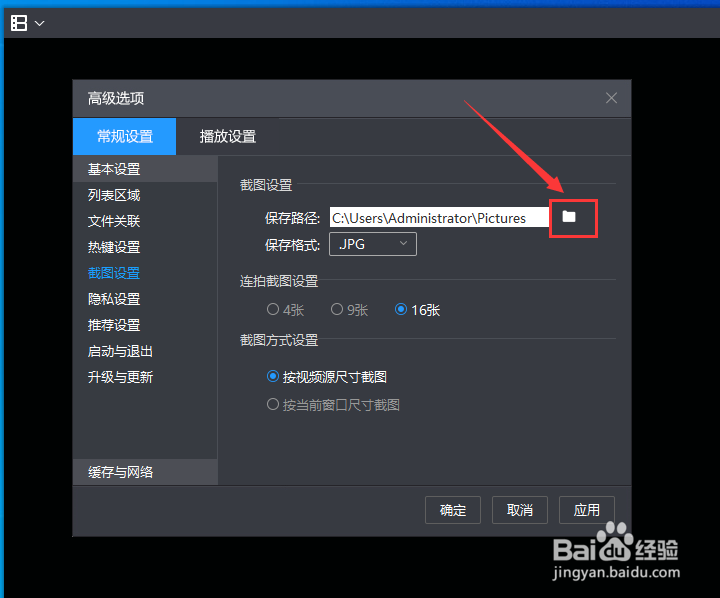
4、点击 "截图设置"
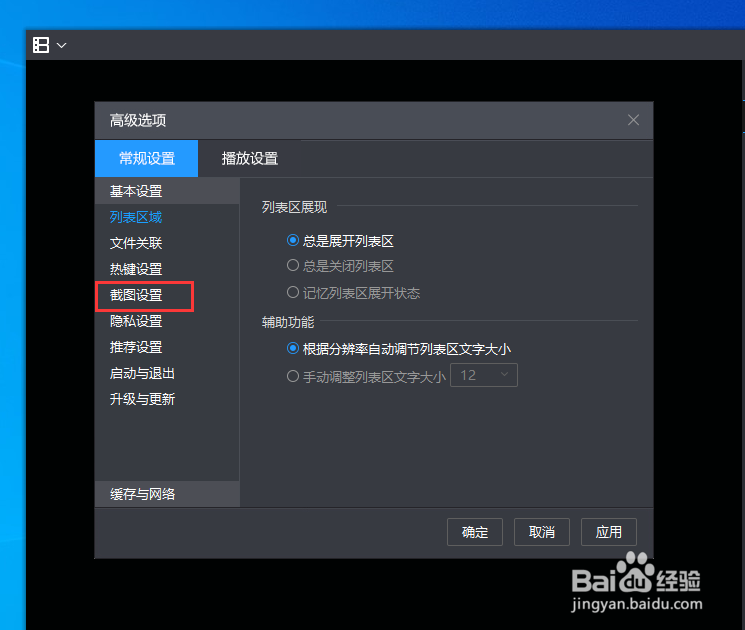
5、点击 "文件夹图标" 即可选择新的截图保存位置

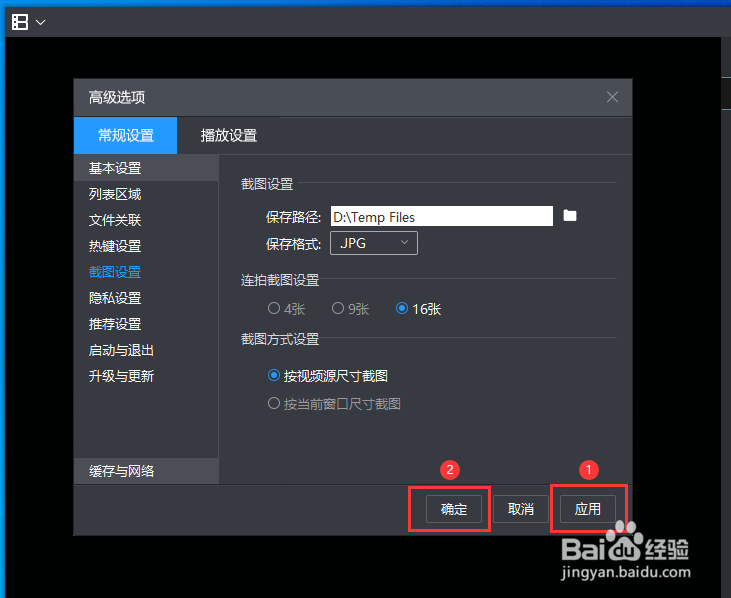
6、最后点击 "应用" 然后点击 "确定"
7、至此, 设置完毕

时间:2026-04-25 02:29:20
1、双击启动 "暴风影音"
2、点击 左上角方框圈住位置
3、在下拉菜单找到 "高级选项" 并点击
4、点击 "截图设置"
5、点击 "文件夹图标" 即可选择新的截图保存位置
6、最后点击 "应用" 然后点击 "确定"
7、至此, 设置完毕
