亿图图示的页码样式如何设置为1#校园分享#

 时间:2026-02-12 06:59:25

1、首选我们单击亿图图示打开新窗口

亿图图示的页码样式如何设置为1#校园分享#

2、此时在菜单栏单击页面布局打开

亿图图示的页码样式如何设置为1#校园分享#

3、然后我们勾选页码

亿图图示的页码样式如何设置为1#校园分享#

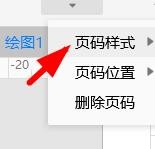
4、这时候就可以按下页码样式

亿图图示的页码样式如何设置为1#校园分享#

5、接下来我们就可以找到1属性

亿图图示的页码样式如何设置为1#校园分享#

6、最终我们单击按下就成功配置亿图图示的页码样式为1

亿图图示的页码样式如何设置为1#校园分享#

  • 亿图图示页码样式如何设置为1/1
  • 亿图图示页码位置如何设置为居中
  • 亿图图示页面样式如何设置为米#校园分享#
  • 亿图图示交点样式如何设置为垂直线条
  • 亿图图示交点样式如何设置为无#校园分享#
  • 热门搜索
    利息怎么计算 小金鱼怎么养 凉拌菜怎么做 电脑屏幕倒过来了怎么办 鹿胎膏怎么吃 妇科炎症怎么治疗 帕萨特怎么样 腹肌怎么练最快 怎么改变照片大小kb 北大青鸟怎么样