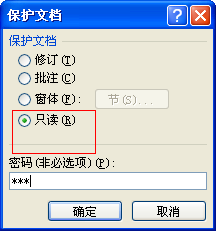
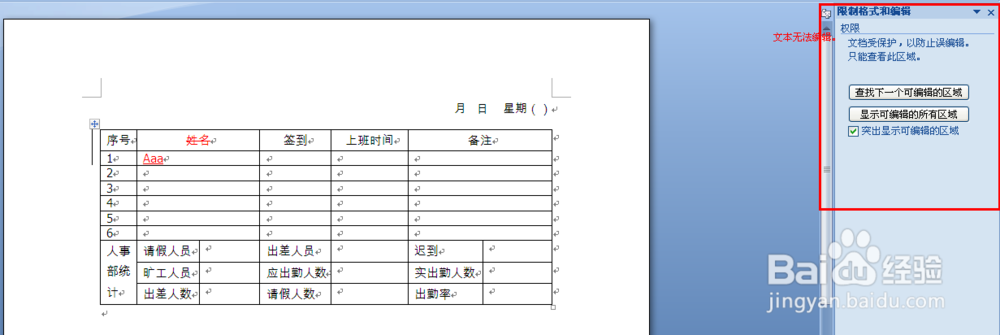
1、自定义添加“保护文档”工具,(office图标——word选项——所有命令——添加——确定)。点击“保护文档”工具,弹出“保护文档”对话框,选择“修订”,输入密码,随即弹出“确认密码”对话框,再次输入密码,“确定”即可。此时,文本修订,将被标注。再次点击“保护文档”工具,弹出“取消保护文档”,输入密码即可取消。

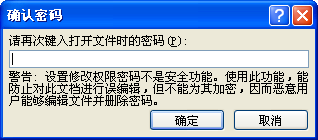
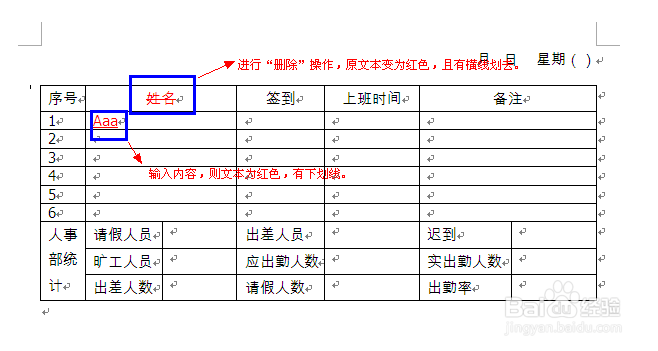
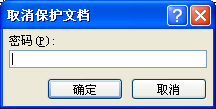
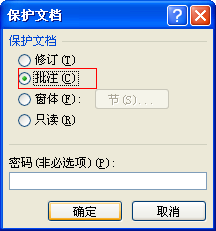
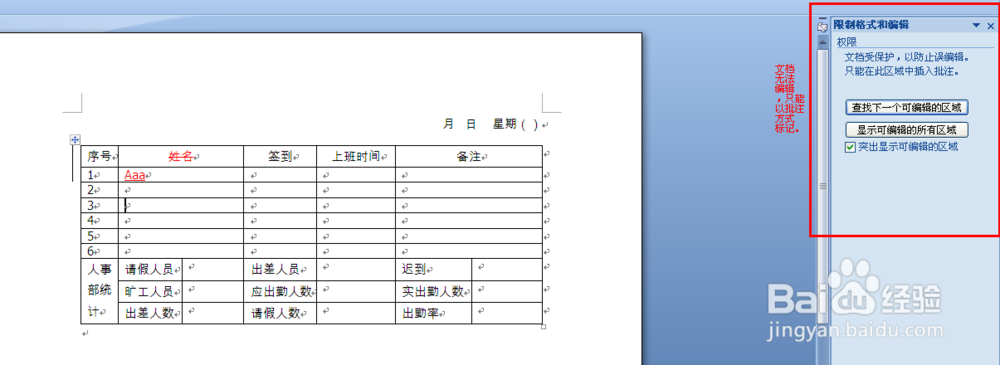
2、点击“保护文档”工具,弹出“保护文档”对话框,选择“批注”,输入密码,随即弹出“确认密码”对话框,再次输入密码,“确定”即可。此时,文本不可修改,只能以批注形式修改。再次点击“保护文档”工具,弹出“取消保护文档”,输入密码即可取消。
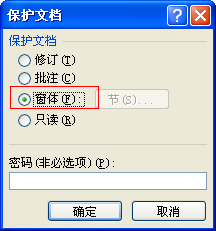
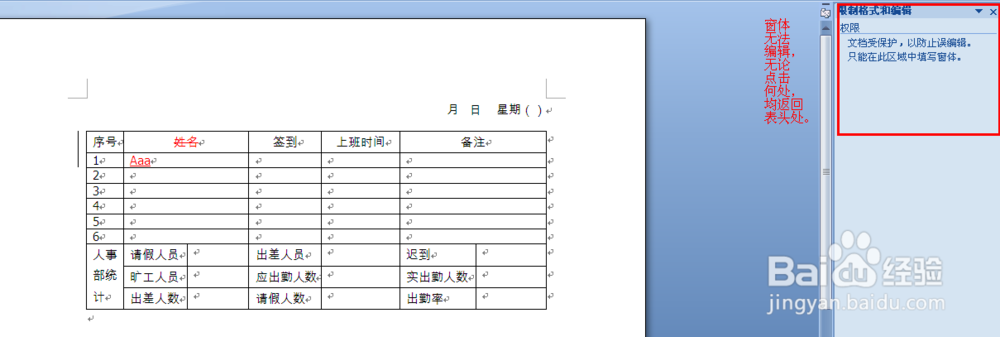
3、点击“保护文档”工具,弹出“保护文档”对话框,选择“窗体”,输入密码,随即弹出“确认密码”对话框,再次输入密码,“确定”即可。此时,文本不可修改。再次点击“保护文档”工具,弹出“取消保护文档”,输入密码即可取消。
4、点击“保护文档”工具,弹出“保护文档”对话框,选择“只读”,输入密码,随即弹出“确认密码”对话框,再次输入密码,“确定”即可。此时,文本不可修改。再次点击“保护文档”工具,弹出“取消保护文档”,输入密码即可取消。