1、首先找到桌面上的Word文档
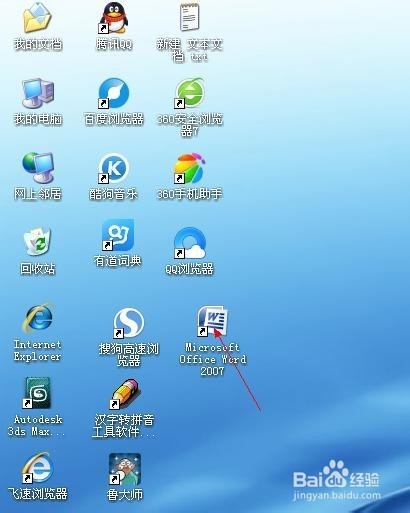
2、双击打开
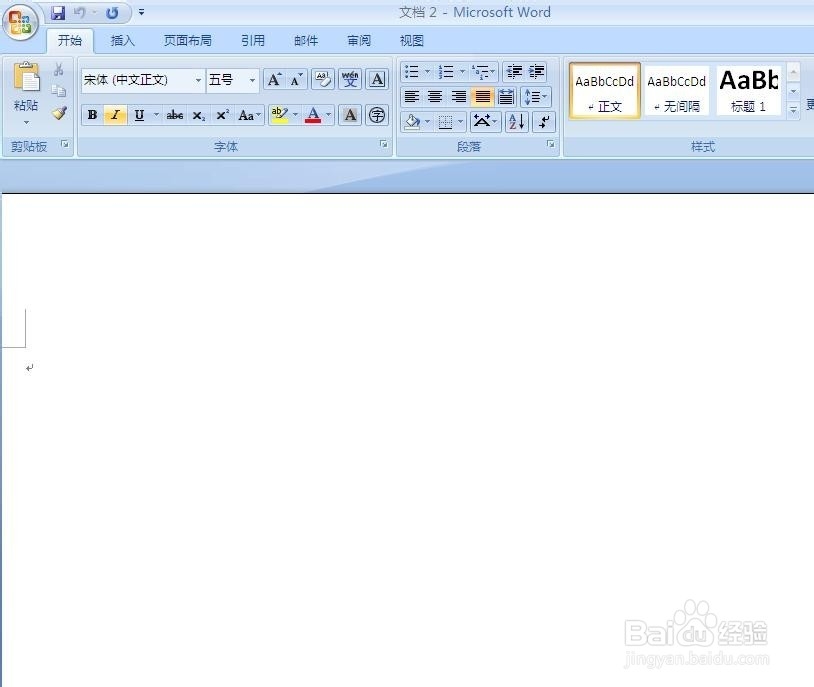
3、我们找一些没有整理好的文字放进来

4、全部选中ctrl+A,在文字上点击右键,会有一个字体的选项,我们打开
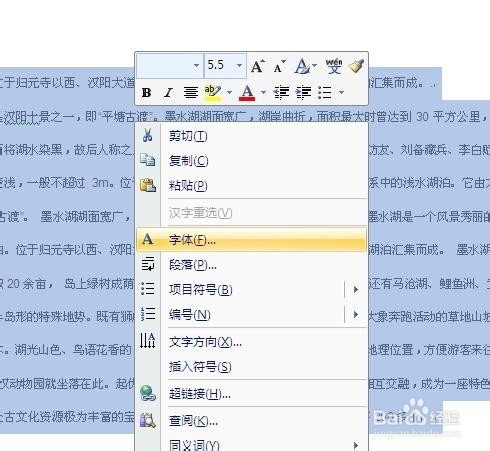
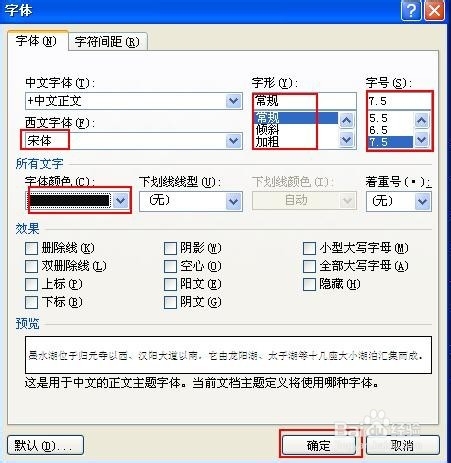
5、可以看到这里的效果特别多,我们把最基本的字体,字形,大小,颜色调整好,确定
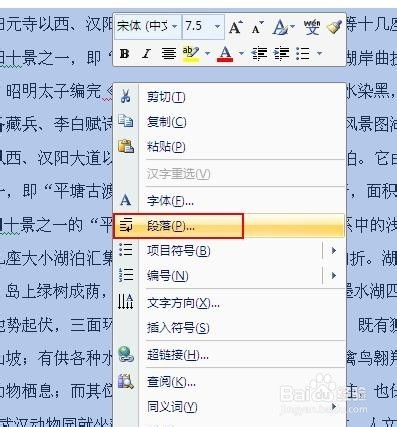
6、再次把文本全选,看到有段落的选项,同样点击
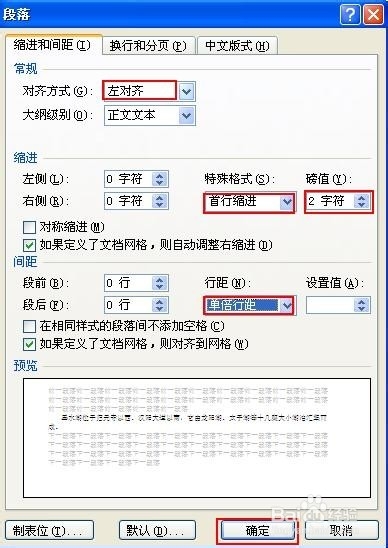
7、进来后,我们要把对齐方式选为左对齐,才能使文本整齐,段落的话,通常是空出两格的,所以我们选首行缩进2个字符,然后单倍行距就可以,确定
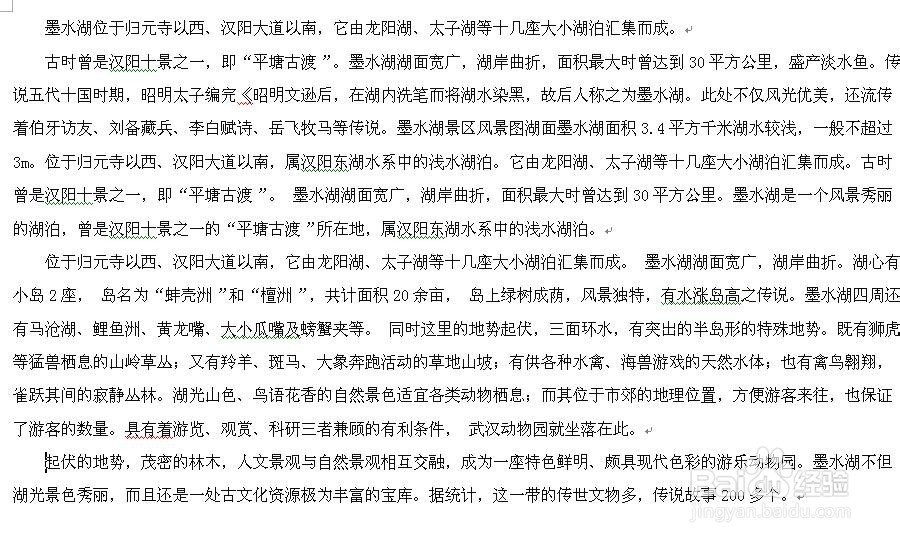
8、我们可以看到原本错乱的文字,已经被整理的整整齐齐了,也方便我们阅读了
时间:2026-04-28 15:31:53
1、首先找到桌面上的Word文档
2、双击打开
3、我们找一些没有整理好的文字放进来
4、全部选中ctrl+A,在文字上点击右键,会有一个字体的选项,我们打开
5、可以看到这里的效果特别多,我们把最基本的字体,字形,大小,颜色调整好,确定
6、再次把文本全选,看到有段落的选项,同样点击
7、进来后,我们要把对齐方式选为左对齐,才能使文本整齐,段落的话,通常是空出两格的,所以我们选首行缩进2个字符,然后单倍行距就可以,确定
8、我们可以看到原本错乱的文字,已经被整理的整整齐齐了,也方便我们阅读了
