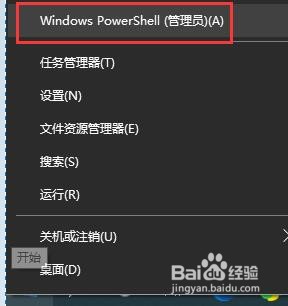
1、右键左下开始菜单,选择图示按钮。
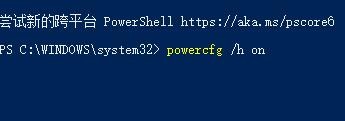
2、输入“powercfg /h on”回车确定。
3、然后我们打开“控制面板”将查看方式改为大图标。

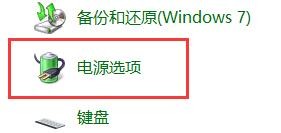
4、选择“电源选项”
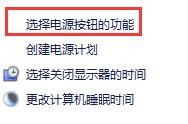
5、选择左侧的“选择电源按钮的功能”
6、然后点击“更改当前不可用的设置”

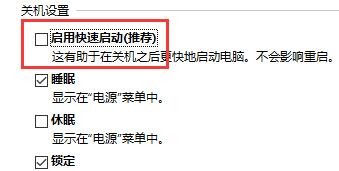
7、取消勾选“启用快速启动”即可
时间:2026-05-05 02:42:44
1、右键左下开始菜单,选择图示按钮。
2、输入“powercfg /h on”回车确定。
3、然后我们打开“控制面板”将查看方式改为大图标。
4、选择“电源选项”
5、选择左侧的“选择电源按钮的功能”
6、然后点击“更改当前不可用的设置”
7、取消勾选“启用快速启动”即可
