WPS 表格如何批量插入工作簿

 时间:2024-10-13 11:17:59

1、首先,我们打开一个WPS表格,在空白单元格输入月份,在下面的单元格输入1月,然后向下拖动鼠标填充月份序列,如图

WPS 表格如何批量插入工作簿

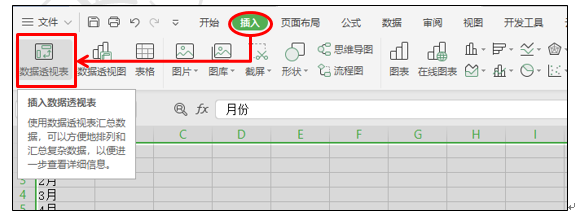
2、然后选中所有表格,点击插入菜单栏下的数据透视表工具,如图

WPS 表格如何批量插入工作簿

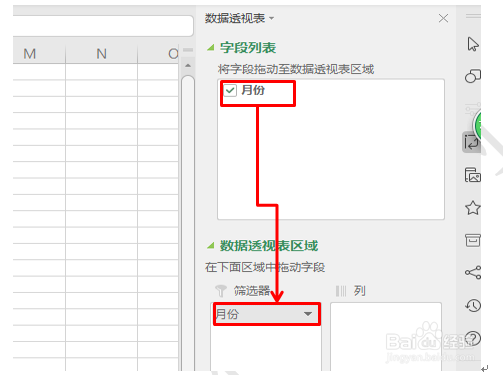
3、系统弹出一个窗口,我们直接点击确定,然后在屏幕右侧数据透砷啼硎实视表的下面,把字段列表中的月份用鼠标拖动至数据透视表区域里的筛选器中,如图

WPS 表格如何批量插入工作簿

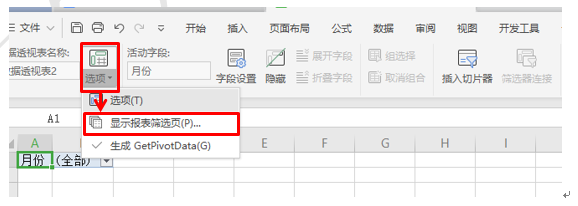
4、然后直接点击工具栏中数据透视表旁边的选项,在下拉菜单中选择显示报表筛选页,如图
WPS 表格如何批量插入工作簿

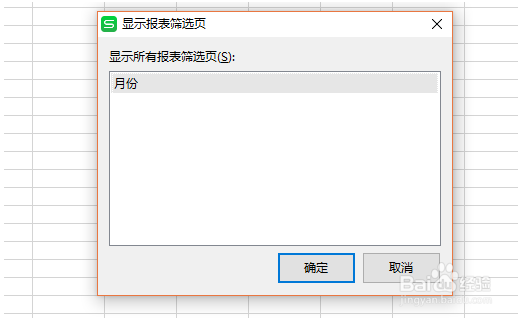
5、系统弹出显示所有报表筛选页窗口,我们直接点击确定,如图

WPS 表格如何批量插入工作簿

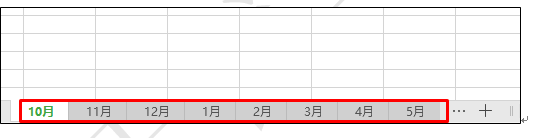
6、所有其它月份的工作簿就会自动批量插入到这个WPS表格中,如图

WPS 表格如何批量插入工作簿
  • WPS智能工具箱过滤单元格数字内容的操作
  • excel中批量添加表头
  • Excel/WPS表格怎么自定义功能区?
  • 截取WPS表格中的结尾文本
  • WPS智能工具箱工作表名前批量添加文本的功能
  • 热门搜索
    圆脸适合什么样的短发 土元的功效与作用 麦饭石锅的作用和禁忌 运动会投稿100字 铁皮枫斗的功效与作用 四神丸的功效与作用 宫颈炎用什么药好 现在学什么技术好 鹿心血的功效与作用 鼠曲草的功效与作用