如何正确高效地打印幻灯片PPT,不留空白

 时间:2026-04-25 21:28:52

1、打开你需要打印的PPT

如何正确高效地打印幻灯片PPT,不留空白

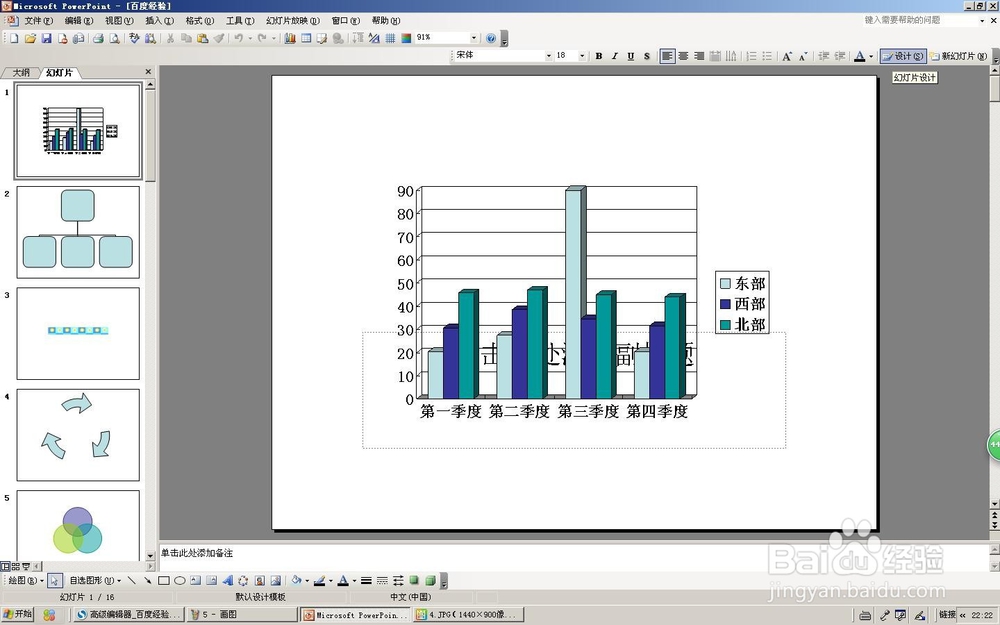
2、先要把PPT的底色去掉,如果想打印彩色的就不用改了,如图所示,点击”幻灯片设计“,之后点击”那个没有底色的模板“即可,这样打印的PPT更清楚一些
如何正确高效地打印幻灯片PPT,不留空白

如何正确高效地打印幻灯片PPT,不留空白

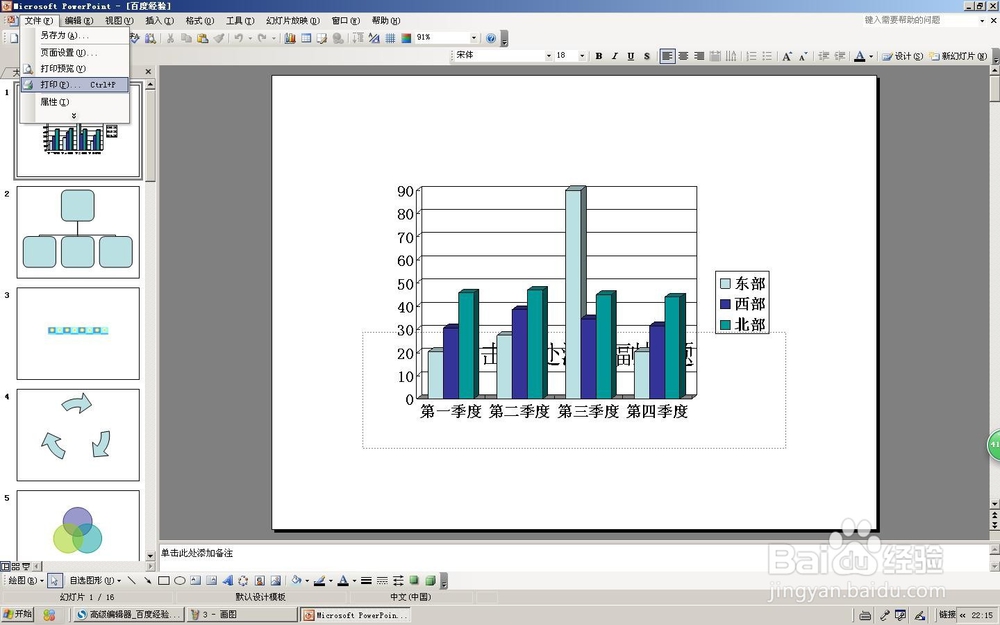
3、在“文件”里选择“打印”选项

如何正确高效地打印幻灯片PPT,不留空白

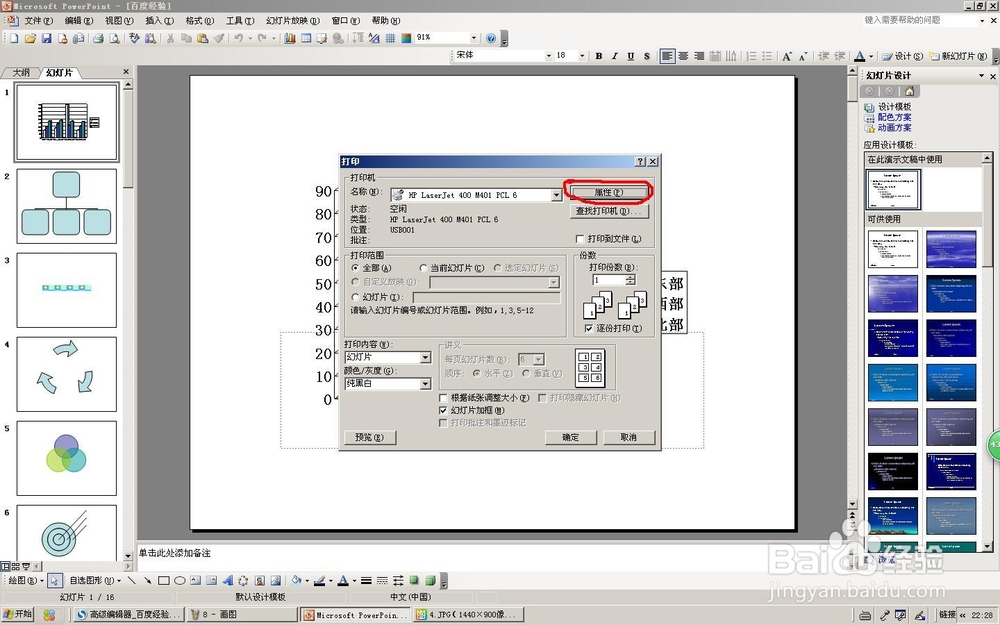
4、在弹出的“打印“对话框内选择”打印内容“为”幻灯片“;”颜色/灰度“为”纯黑白“,当然你想打印彩色的就选”颜色“就行

如何正确高效地打印幻灯片PPT,不留空白

5、在”幻灯片加框“选项前打上勾,这个主要看个人喜好,不加框也可

如何正确高效地打印幻灯片PPT,不留空白

6、如图所示,点击”属性“,点击”完成“选项卡,点击”每张打印页数“,根据自己需要打印,可选1/2/4/6/9/16张,每张幻灯片紧挨,无空白,都设置好后,点击”确定“
如何正确高效地打印幻灯片PPT,不留空白

如何正确高效地打印幻灯片PPT,不留空白

如何正确高效地打印幻灯片PPT,不留空白

7、最后检查一下,再次点击”确定“,即可进行打印,小伙伴们,快去试试吧!

如何正确高效地打印幻灯片PPT,不留空白

  • XMind怎么插入本地图片
  • PPT中的备注的添加、显示、删除和导出
  • ppt怎么防止格式错乱
  • PPT中填充半边笑脸的方法
  • 怎样从PPT插件iSlide获取免费的PPT配色?
  • 热门搜索
    李世民是哪里人 中国旅游胜地排行榜 微信如何群发 吉他尺寸怎么选 苹果手机录屏功能在哪里 新县旅游 路由器怎么接 成都哪里好耍 哪里做亲子鉴定 苹果手机如何下载软件