怎样安装虚拟机wmware12

 时间:2026-04-21 14:35:40

1、在浏览器搜索vmware,下载首页的就可以了,如图

怎样安装虚拟机wmware12

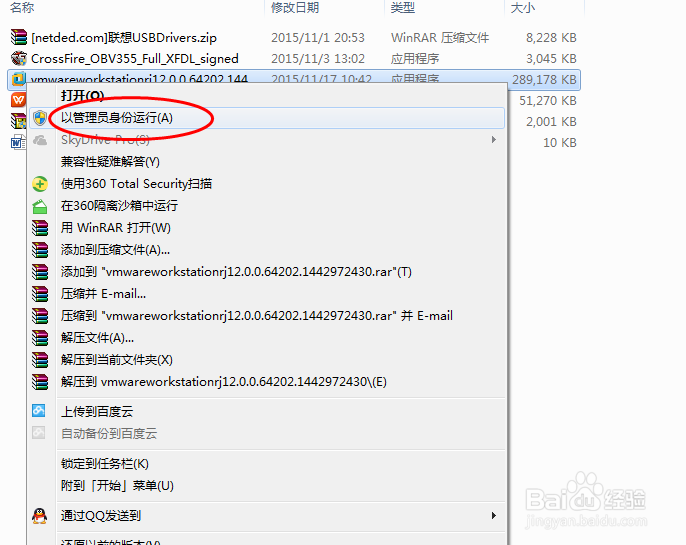
2、下载好了之后,找到文件,单击右键,以管理员身份运行,不然会出错

怎样安装虚拟机wmware12

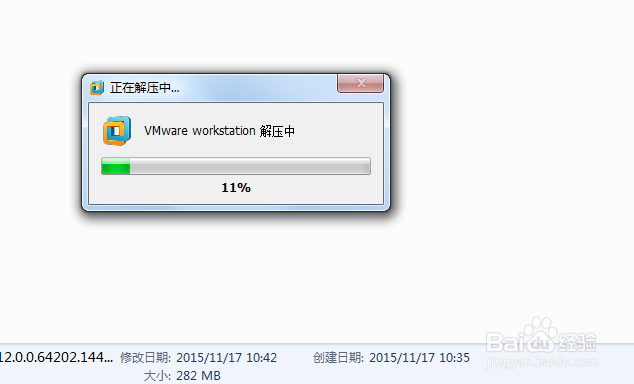
3、会提示是否安装,点击是,接着会自动解压文件

怎样安装虚拟机wmware12

怎样安装虚拟机wmware12

4、出现安装向导,点击下一步

怎样安装虚拟机wmware12

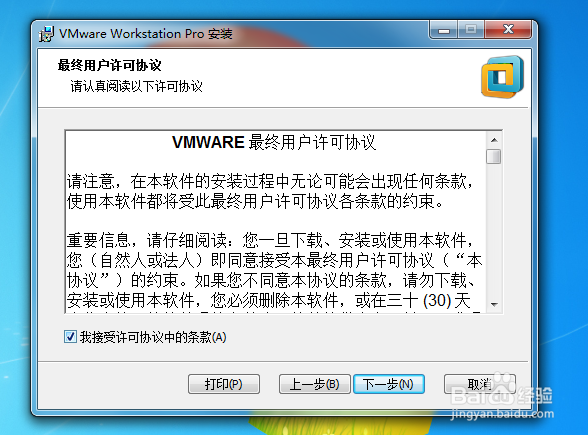
5、在我接受许可协议中的条款打钩,然后下一步

怎样安装虚拟机wmware12

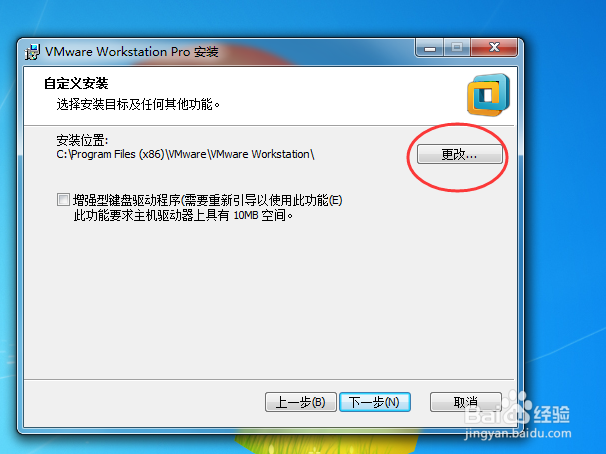
6、安装位置要改一下,不然会装到c盘,改好之后下一步

怎样安装虚拟机wmware12

怎样安装虚拟机wmware12

7、用户体验设置这里,建议大家不要打钩,否则会自动安装更新

怎样安装虚拟机wmware12

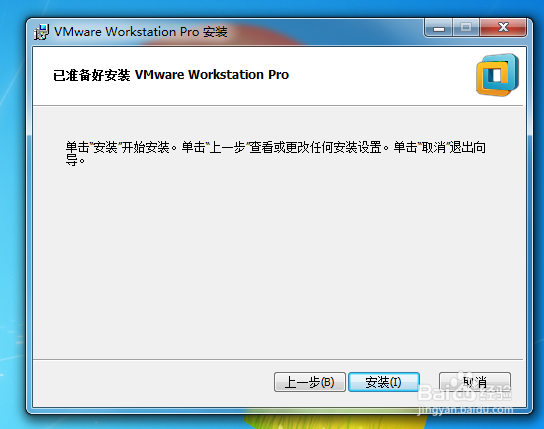
8、都设置好了之后,正式开始安装了

怎样安装虚拟机wmware12

9、点击安装后大家耐心的等待,需要一段时间

怎样安装虚拟机wmware12

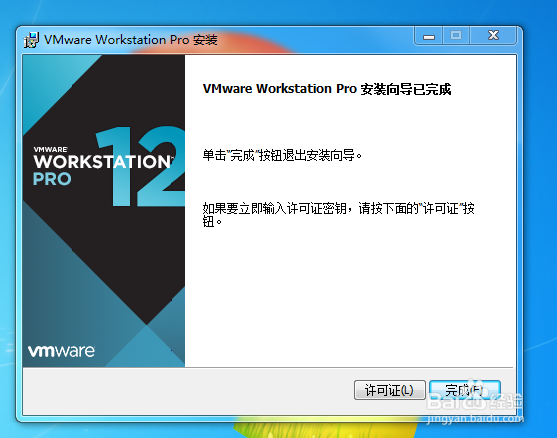
10、点击许可证就会进入激活产品的界面

怎样安装虚拟机wmware12

11、在框内输入密钥就能激活了,下面还有个先试用的按钮,激活密钥大家可以在网上找(激活的时候忘记截图了)

12、然后在桌面上双击wmware快捷方式就可以打开

怎样安装虚拟机wmware12

  • 虚拟机安装教程
  • 如何使用vmware workstation 12安装虚拟机
  • vmware workstation 12如何安装win10虚拟机
  • 虚拟机的下载与安装
  • VMware 12 虚拟机安装 Mac 系统教程
  • 热门搜索
    提前还房贷利息怎么算 金领冠的奶粉怎么样 空调制热怎么调 字体怎么安装 面部皮肤松弛怎么办 党派怎么填 玛卡怎么吃效果好 聊天记录删除了怎么恢复 怎么消除双下巴 论文提纲怎么写