1、点击“EverEdit”

2、在“EverEdit”窗口中,点击“工具”

3、在弹出下拉栏中,点击“设置”

4、在弹出右侧栏中,点击“常规”

5、在弹出窗口中,点击“编辑”

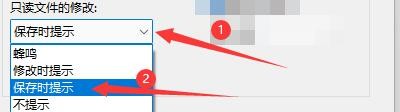
6、在弹出窗口中,点击“只读文件的修改”按钮,在弹出栏目中,选择操作行为,如:点击“保存时提示”
7、点击“确定”即可

时间:2026-05-11 14:39:12
1、点击“EverEdit”
2、在“EverEdit”窗口中,点击“工具”
3、在弹出下拉栏中,点击“设置”
4、在弹出右侧栏中,点击“常规”
5、在弹出窗口中,点击“编辑”
6、在弹出窗口中,点击“只读文件的修改”按钮,在弹出栏目中,选择操作行为,如:点击“保存时提示”
7、点击“确定”即可
